Grundlagen
Coach Maker gehört zum PlanCoach-Ökosystem. Die eigenständige App macht die Coach-Erstellung für alle zugänglich. Jede Idee kann die Auswahl erweitern. So sollen mehr Arten von Schwierigkeiten einen passenden Fachcoach finden.
Du möchtest zuerst ein vollständiges Beispiel? Die Lu-Xun-Anleitung enthält Anweisungen für Figur und Sanwei-Studierzimmer-Hintergrund sowie alle Schritte bis zur Veröffentlichung.
Warum Maker?
Die Welt ist voller besonderer Fälle, und die menschliche Psyche ebenso. In einer bestimmten Situation brauchst du vielleicht einen Spezialisten statt eines allgemeinen Experten.
Aufgeschobenes Schlafengehen ist ein gutes Beispiel. Ein sanfter Schlafcoach wie Chang’e geht anders vor als ein strenger Coach, dessen Anstoß manchen Menschen hilft. Was für einen Entwickler wie ein Sonderfall aussieht, ist für jemand anderen der Alltag. Mit Maker können Menschen Coaches für solche Situationen gestalten.
Hinweise zum Erstellen
Was wir nicht fördern
- Inhalte, die gegen die öffentliche Ordnung, grundlegende Umgangsregeln oder Rechte anderer verstoßen. Die Verantwortung liegt bei den Erstellenden. Wir behalten uns das Recht vor, solche Coaches zu entfernen, ohne diese Befugnis zu missbrauchen.
- Coaches, die nur ein Witz oder eine Unterhaltungsreferenz sind, ohne eine hilfreiche Aufgabe beim Handeln zu übernehmen.
Was wir fördern
- Nutze dein Wissen, um einen Coach für eine konkrete Schwierigkeit von dir oder anderen zu erstellen.
- Mach aus einer hilfreichen Methode einen Coach.
- Gib einem Menschen, einer Figur oder einer anderen Inspiration eine nützliche Rolle auf deinem Weg.
- Teile deine Arbeit, nenne beim Weiterentwickeln die ursprüngliche Urheberschaft und bedanke dich für Coaches, die dir helfen.
Die Inspiration kann ein Vorbild, ein Familienmitglied, ein Freund, dein Schwarm, ein Haustier, du selbst oder etwas ganz anderes sein, das dich beim Vorankommen begleiten soll.
Warum teilen?
Eine Idee findet vielleicht nicht sofort ihr Publikum. Zu wissen, dass deine Arbeit einem anderen Menschen hilft, kann aber deinen Selbstwert stärken. Das gibt einen Grund, die eigene Arbeit zu schätzen und weiterzugestalten. Durch Teilen kann die Community gemeinsam wachsen.
App installieren
Suche im App Store nach Coach Maker oder nutze die Downloadtaste oben.
Einen Coach erstellen
Öffne Coach Maker und tippe oben rechts auf +. Trage die Angaben ein, ergänze Bilder und lege das Verhalten fest. Beginne mit einer brauchbaren Version und teste sie, bevor du jede Option fein abstimmst.
Eine Stimme anhören und auswählen
PlanCoach nutzt Stimmen von Volcengine. Die Stimme trägt zur Persönlichkeit des Coaches bei.
- Öffne die Text-to-Speech-Seite von Volcengine.
- Suche den Bereich zum Online-Ausprobieren und sieh dir die Stimmkategorien an.
- Teste einen Text, der zu deinem Coach passt, und höre dir das Ergebnis an.
- Notiere den Stimmnamen, zum Beispiel Cancan, und wähle die passende Stimme in Maker.
Die Website des Anbieters ist auf Chinesisch.
Tipps für Anweisungen
Nutze vorhandenes Modellwissen
Bei einer bekannten Person wie Lu Xun kann eine kurze Rollenbeschreibung Wissen aus dem Training des Modells aufrufen. Eine weniger bekannte oder eigene Figur braucht deutlichere Angaben zu Persönlichkeit und Verhalten.
Beziehe dich auf die Ausgabefelder von PlanCoach
| Begriff | Bedeutung | Beispielanweisung |
|---|---|---|
| user | Die Person, die die Aufgabe ausführt | Hilf dem Nutzer beim ersten Schritt. |
opening_statement | Einleitende Sprechblase des Coaches | Formuliere opening_statement ermutigend statt streng. |
step | Titel eines Schritts | Halte jeden step-Titel kurz. |
emoji | Symbol eines Schritts | Wiederhole emoji-Werte möglichst nicht. |
hint | Hinweis zu einem Schritt | Setze den hint in Klammern. |
suggestion | Zusätzlicher Vorschlag | Nimm ein Zitat in suggestion auf. |
celebrative_words | Abschließende Glückwünsche | Gratuliere im Feld celebrative_words. |
Klammern
Text in Klammern wird beim Vorlesen ausgelassen, auch im Freisprechmodus. Nutze das für Bildschirmhinweise, die nicht gesprochen werden sollen.
Raum lassen und testen
Zu viele Vorgaben können das Wichtige verwässern. Halte die entscheidenden Eigenschaften fest, lass dem Modell Spielraum und teste wiederholt.
Exportieren und testen
Tippe auf Exportieren, um das Coach-Paket zu teilen oder selbst zu verwenden. Wähle im Teilen-Menü PlanCoach, um es direkt zu importieren.
Rechne mit mindestens drei Tests, oft auch mehr als zehn, mit unterschiedlichen Aufgaben. Das Ergebnis hängt sowohl vom Modell als auch von deinen Anweisungen ab.
Einen Verbindungscode teilen
Maker kann einen kurzen, merkbaren Verbindungscode erzeugen. Andere geben ihn in PlanCoach ein, um den Coach zu installieren.
Das Momentaufnahme-Prinzip
Ein veröffentlichter Code verweist auf eine Momentaufnahme des Coaches. Diese wird nicht nachträglich verändert. Wenn du Änderungen veröffentlichst, entsteht eine neue Momentaufnahme, statt das Ziel eines schon geteilten Codes auszutauschen.
Stell es dir wie einen geteilten Sticker vor: Wer deine Arbeit empfiehlt, soll nicht plötzlich über denselben Verweis eine unerwartet andere Version herunterladen.
Ablaufdatum
Codes haben ein Ablaufdatum und lassen sich danach nicht mehr herunterladen. So bleibt der Speicherbedarf begrenzt, und geteilte Inhalte sind nicht unbegrenzt verfügbar. Ein Coach von dir selbst für ein bestimmtes Publikum muss nicht für jedes künftige Publikum dauerhaft herunterladbar bleiben.
Weitere Möglichkeiten
Einen anderen Coach weiterentwickeln
Vielleicht magst du das Aussehen einer Figur, möchtest aber eine andere Persönlichkeit. Oder die Anweisungen passen, du bevorzugst aber andere Bilder. Die Maker-Bedingungen erlauben das Verbessern und Weiterentwickeln veröffentlichter Coaches, auch deiner eigenen durch andere.
- Wähle Coach importieren in Maker.
- Gib den Verbindungscode ein und lade ihn lokal herunter.
- Bearbeite und veröffentliche ihn über den normalen Ablauf.
Nenne beim Teilen einer Weiterentwicklung die ursprüngliche Urheberschaft in der Beschreibung. So wird gute eigene Arbeit in der Community sichtbar.
Anleitung zur Bildgenerierung
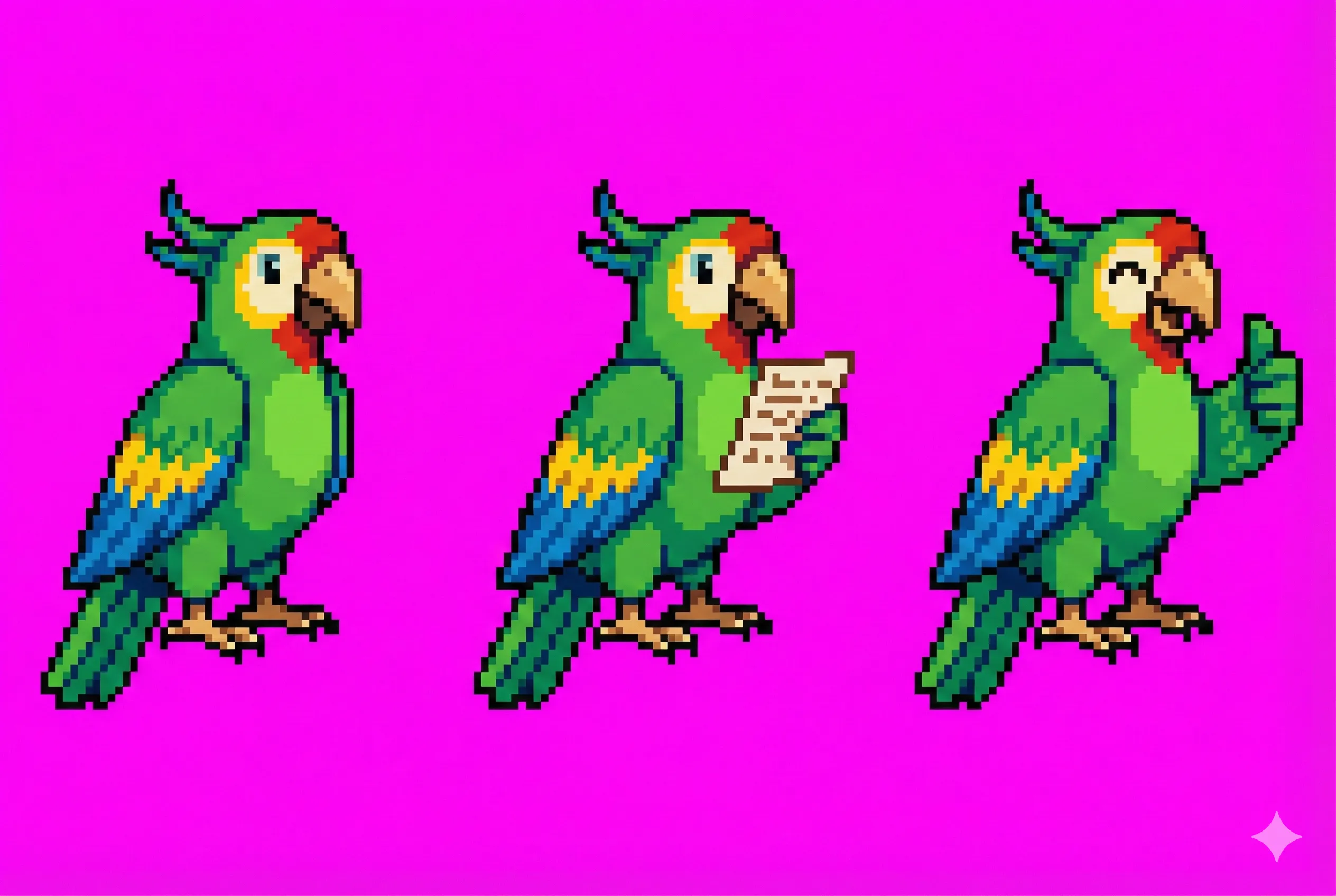
Das ursprüngliche Beispiel nutzt Nano Banana Pro und ein Sprite-Sheet mit drei Zuständen:
Ein Pixel-Art-Sprite-Sheet eines attraktiven, eleganten und charmanten Mannes im Anzug.
Alter: 22. Beruf: Basketballspieler. Stil: Stardew Valley.
Palette: genau 16 Farben. Hintergrund: einfarbig Magenta (#FF00FF).

FIGURENGESTALTUNG
- Referenz: [Referenzbild oder bekannte Figur]
- Seitliche Spielansicht, ganze Figur, Blick zur Kamera. Nicht anschneiden.
- Keinen Text hinzufügen.

ANORDNUNG
- Leinwand: 120 Pixel breit × 80 Pixel hoch.
- Eine Zeile, drei Spalten; jede Figur passt in eine Zelle von 40 × 80 Pixeln.
- Jede Figur schaut nach rechts, also Osten.

ZUSTÄNDE
- Stand.Idle: wartende Haltung.
- Stand.Reading: dieselbe Haltung, beim Lesen eines Papierzettels.
- Stand.Celebrating: dieselbe Haltung, lächelnd mit erhobenem Daumen.
Probiere mehrere Generierungen und passe die Anweisung an, wenn es noch nicht passt. Die ursprüngliche Anleitung wählte meist nach drei bis fünf Versuchen ein brauchbares Ergebnis.
Das Ergebnis vorbereiten
- Öffne es in Photoshop oder GIMP.
- Entferne den im Beispiel verwendeten Magenta-Hintergrund.
- Deaktiviere beim Verkleinern von Pixelbildern die Interpolation und finde eine Größe mit sauberem Pixelraster.
- Schneide die drei Zustände als einzelne Bilder aus.
Gib der Figur etwas Wiedererkennbares
Ein Referenzbild liefert meist einen klareren Anfang als eine rein sprachliche Anfrage. Suche eine zur Figur passende Handlung: Der Magier zieht seinen Hut, statt den Daumen zu heben; der Küchenchef hält ein Schild.
Die Lu-Xun-Anleitung bietet ein weiteres vollständiges Beispiel für Figuren- und Hintergrundanweisungen.