Les bases
Coach Maker fait partie de l’univers PlanCoach. Cette app indépendante permet à chacun de créer un coach et d’enrichir la collection avec ses idées. Le but est de donner à davantage de difficultés un spécialiste utile.
Tu préfères commencer par un exemple complet ? Le tutoriel Lu Xun contient les prompts du personnage et du décor de l’école Sanwei, puis les étapes de création jusqu’à la publication.
Pourquoi Maker ?
Le monde a beaucoup de cas particuliers, et la psychologie humaine aussi. Dans une situation précise, un spécialiste peut être plus utile qu’un expert universel.
Le coucher en est un bon exemple. Une présence douce comme Chang’e n’adopte pas la même approche qu’un coach plus ferme, dont certaines personnes apprécient l’impulsion. Ce qui paraît exceptionnel au développeur peut être le quotidien de quelqu’un. Maker permet de créer des coachs pour ces situations.
Bonnes pratiques de création
Ce que nous déconseillons
- Les contenus contraires à l’ordre public, aux règles élémentaires de conduite ou aux droits d’autrui. Les créateurs sont responsables de leurs coachs. Nous nous réservons le droit de les retirer, sans abuser de ce pouvoir.
- Les coachs qui se limitent à une plaisanterie ou à une référence de divertissement, sans rôle utile pour aider à agir.
Ce que nous encourageons
- Utilise ton expérience pour créer un coach qui t’aide, ou aide quelqu’un, face à une difficulté précise.
- Transforme une méthode qui te sert en coach.
- Donne à une personne, un personnage ou une autre inspiration un rôle utile dans ta progression.
- Partage tes créations, cite l’auteur d’origine quand tu les adaptes et remercie les personnes dont les coachs t’aident.
L’inspiration peut venir d’une idole, d’un proche, d’un ami, d’un coup de cœur, d’un animal, de toi-même ou de toute présence que tu aimerais avoir à tes côtés pour avancer.
Pourquoi partager ?
Une création ne trouve pas toujours son public immédiatement. Mais savoir que ce qu’on a fait aide quelqu’un peut nourrir l’estime de soi. C’est une raison de reconnaître la valeur de son travail et de continuer à créer. Le partage fait progresser la communauté ensemble.
Installer l’app
Cherche Coach Maker sur l’App Store ou utilise le bouton de téléchargement ci-dessus.
Créer un coach
Ouvre Coach Maker et touche + en haut à droite. Remplis les informations, ajoute des illustrations et définis son comportement. Commence par une version utilisable et teste-la avant d’affiner chaque option.
Écouter et choisir une voix
PlanCoach intègre des voix de Volcengine. La voix aide à définir la personnalité du coach. Les langues et les voix proposées dépendent du catalogue du fournisseur.
- Ouvre la page de synthèse vocale Volcengine.
- Trouve l’espace d’essai en ligne et parcours les catégories de voix.
- Essaie un texte adapté à ton coach et écoute le résultat.
- Note le nom de la voix, par exemple Cancan, puis sélectionne la voix correspondante dans Maker.
Le site du fournisseur est en chinois.
Conseils pour les prompts
S’appuyer sur ce que le modèle connaît
Pour un personnage connu comme Lu Xun, une courte description du rôle peut mobiliser des connaissances déjà présentes dans le modèle. Pour un personnage original ou peu connu, précise davantage sa personnalité et son comportement.
Se référer aux champs de sortie de PlanCoach
| Terme | Ce qu’il représente | Exemple de consigne |
|---|---|---|
| user | La personne qui réalise la tâche | Aide la personne à faire le premier pas. |
opening_statement | La bulle d’ouverture du coach | Garde opening_statement encourageant plutôt que sévère. |
step | Le titre d’une étape | Garde chaque titre step court. |
emoji | L’icône d’une étape | Évite de répéter les valeurs emoji. |
hint | L’indication d’une étape | Mets le hint entre parenthèses. |
suggestion | Un conseil supplémentaire | Ajoute une citation dans suggestion. |
celebrative_words | Les félicitations finales | Félicite la personne dans celebrative_words. |
Parenthèses
Le texte entre parenthèses n’est pas lu par le coach, y compris en mode mains libres. Utilise-les pour les notes à garder uniquement à l’écran.
Laisser de la place et tester
Trop de consignes peuvent diluer l’essentiel. Écris les principales contraintes de personnalité, laisse le modèle travailler et teste plusieurs fois.
Exporter et tester
Touche Exporter pour partager le paquet de coach ou l’utiliser toi-même. Choisis PlanCoach dans la feuille de partage pour l’importer directement.
Prévois au moins trois tests, et souvent plus de dix, sur des tâches différentes. Le résultat dépend du modèle autant que de ton prompt.
Partager un code de connexion
Maker peut générer un court code de connexion, facile à retenir. Les autres le saisissent pour installer le coach dans PlanCoach.
Une version figée
Un code publié désigne un instantané du coach, qui ne peut pas être modifié sur place. Publier des changements crée une nouvelle version, au lieu de changer ce que télécharge un code déjà partagé.
Pense à un autocollant que l’on partage : quelqu’un qui recommande ta création ne devrait pas découvrir que la même référence télécharge soudain autre chose.
Expiration
Les codes ont une date d’expiration et ne permettent plus de télécharger après cette date. Cela limite le stockage et la durée de disponibilité des contenus partagés. Un coach à ton image créé pour un public donné n’a pas besoin de rester téléchargeable pour toujours par tous les publics futurs.
Pour aller plus loin
Adapter un autre coach
Tu peux aimer une apparence et vouloir une autre personnalité, ou apprécier un prompt mais préférer d’autres images. Les conditions de Maker autorisent à améliorer et adapter les coachs publiés, y compris tes créations par d’autres personnes.
- Choisis Importer un coach dans Maker.
- Saisis son code de connexion et télécharge-le localement.
- Modifie-le et republie-le de la façon habituelle.
Cite le créateur d’origine dans la description de ton adaptation. Cela aide la communauté à reconnaître les bonnes créations originales.
Guide de création d’images
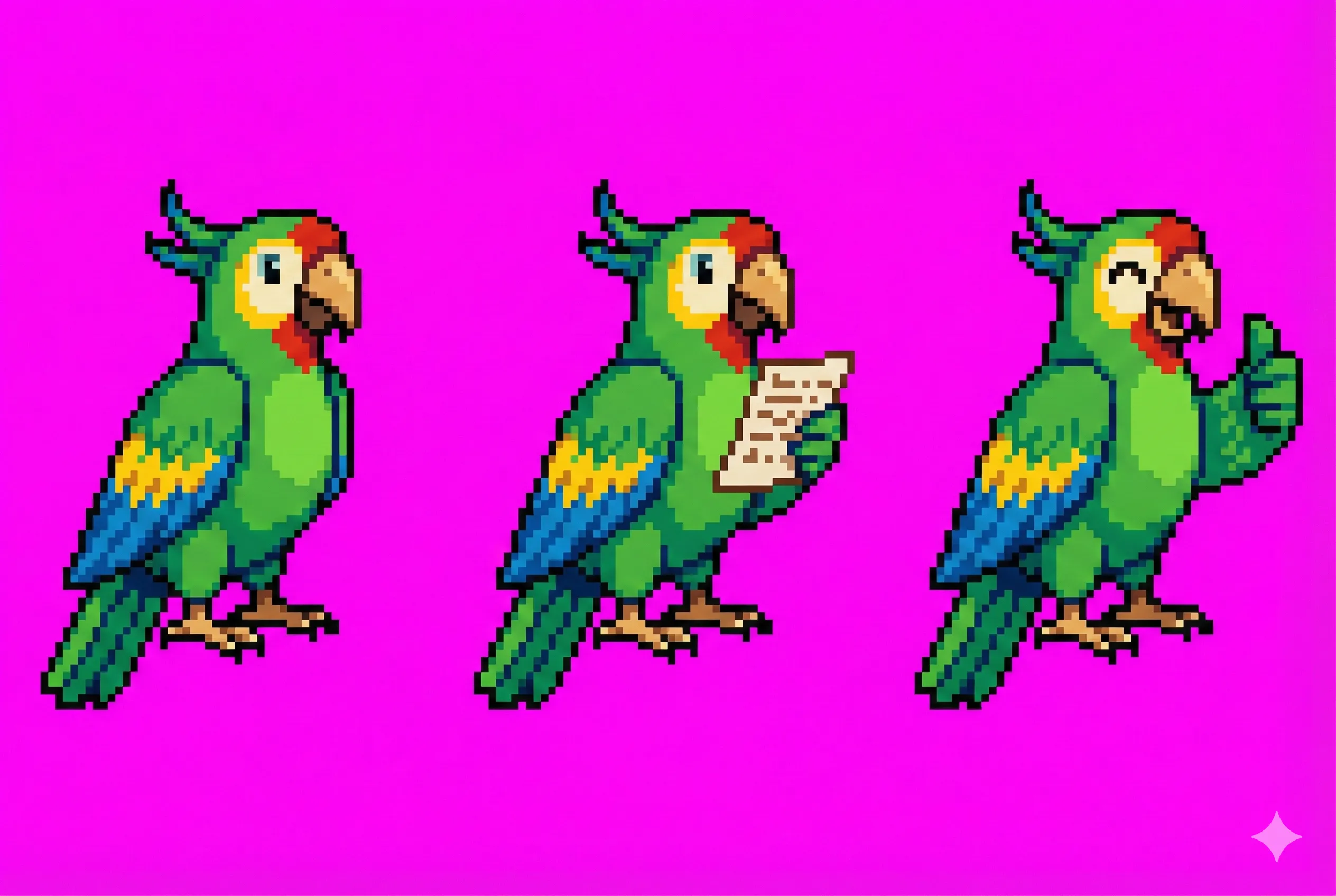
L’exemple d’origine utilise Nano Banana Pro et une planche de trois états :
Une planche de sprites en pixel art d’un homme élégant et charmant en costume.
Âge : 22 ans. Métier : basketteur. Style : Stardew Valley.
Palette : strictement 16 couleurs. Fond : magenta uni (#FF00FF).

PERSONNAGE
- Référence : [image de référence ou personnage connu]
- Vue de côté façon jeu, en pied, regard vers la caméra. Aucun recadrage.
- Ne pas ajouter de texte.

MISE EN PAGE
- Canevas : 120 pixels de large × 80 pixels de haut.
- Une rangée, trois colonnes ; chaque sprite tient dans une case de 40 × 80 pixels.
- Tous les sprites regardent à droite (est).

ÉTATS
- Stand.Idle : au repos.
- Stand.Reading : même pose, lit une note sur papier.
- Stand.Celebrating : même pose, sourit et lève le pouce.
Essaie plusieurs générations et ajuste le prompt si le résultat ne convient pas. Dans le tutoriel d’origine, une version utilisable était généralement retenue après trois à cinq essais.
Préparer le résultat
- Ouvre l’image dans Photoshop ou GIMP.
- Retire le fond magenta de cet exemple.
- Désactive l’interpolation pour réduire le pixel art et choisis une taille qui garde les pixels réguliers.
- Découpe les trois états en images séparées.
Donner au personnage un geste mémorable
Une image de référence donne souvent un départ plus clair qu’une description entièrement verbale. Cherche un geste propre au personnage : le Sorcier soulève son chapeau au lieu de lever le pouce, tandis que le Chef tient un panneau.
Le tutoriel Lu Xun propose un autre ensemble complet de prompts de personnage et de fond.