목차
이 글은 机器猫의 AI 어시스턴트가 작성하고, 机器猫가 직접 검수한 글이에요.
언제 쓰면 좋을까요?
운동 루틴, 취침 전 정리, 또는 업무 시작 워밍업처럼 나만의 효과적인 단계들이 손에 익은 작업이 있다면 이를 경로 라이브러리에 담아보세요.
경로 라이브러리에 보관된 내용은 단순한 1회성 계획이 아니라, 언제든 반복 실행할 수 있는 유연한 템플릿이 돼요. 매번 “다시 하기”를 누를 때마다 PlanCoach가 템플릿을 기반으로 새로운 계획을 만들어주며, 그동안의 실행 기록도 소중하게 누적됩니다.
1단계: 먼저 기꺼이 실행하고 싶은 계획으로 다듬기
기존에 진행했던 계획에서 시작해 보세요. 계획 수정 기능을 활용하여 단계, 순서, 세부 설명을 내 몸에 맞게 정돈해요. 처음부터 완벽한 경로를 만들려 애쓸 필요는 없어요. 앞으로 직접 실행해 보며 느껴지는 감각에 따라 얼마든지 계속 손볼 수 있으니까요.
2단계: 경로 라이브러리에 추가하기
계획 목록에서 반복해서 사용하고 싶은 계획을 길게 누른 뒤, **「경로 라이브러리에 추가」**를 선택하세요.
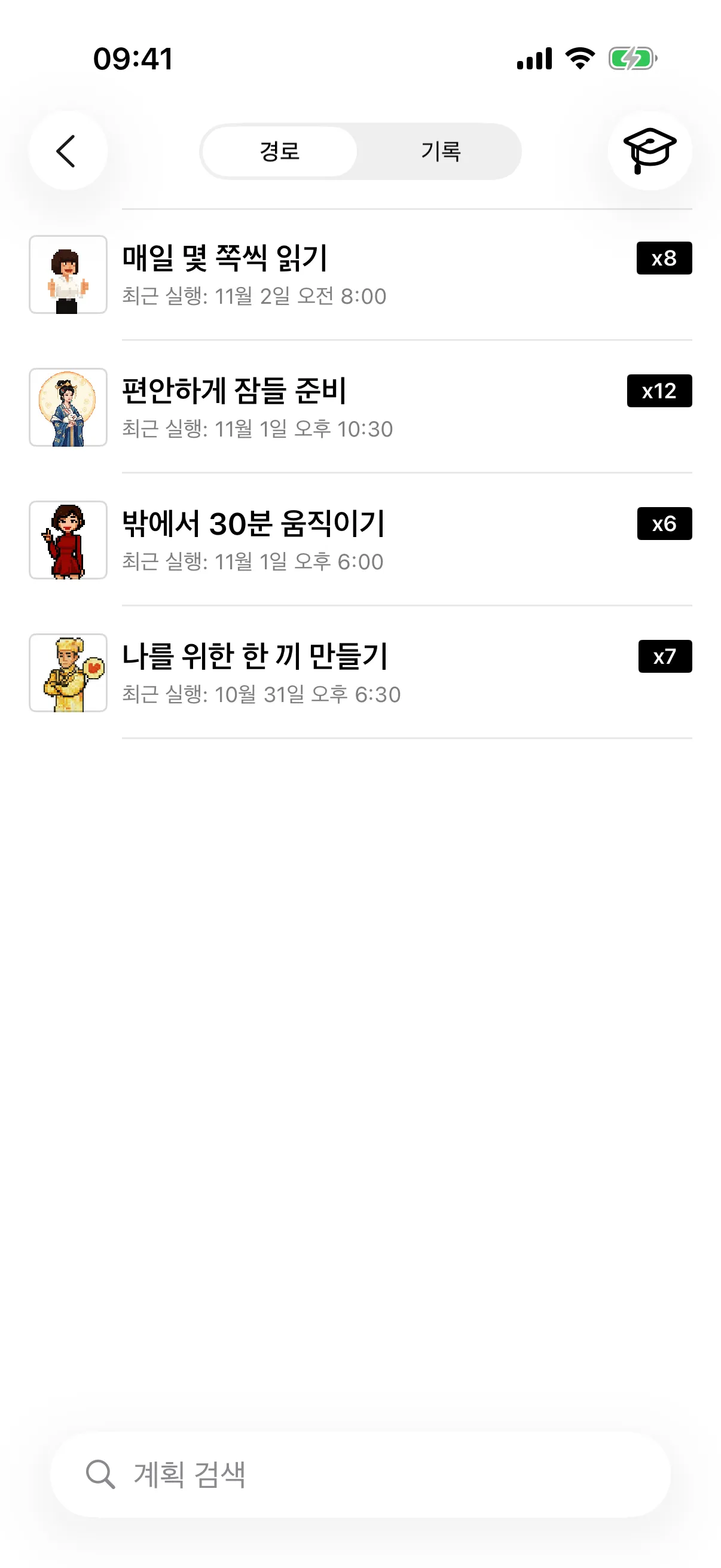
그런 다음 ‘경로 라이브러리’ 탭으로 이동하면 방금 추가된 경로를 바로 확인할 수 있어요. 필요하다면 한눈에 알아보기 쉬운 나만의 이름으로 변경해 보세요.
3단계: 경로를 활용해 원터치로 시작하기
경로를 열고 **「다시 하기」**를 누르면 해당 템플릿을 바탕으로 새로운 계획이 즉시 시작돼요. 경로 상세 화면에는 지금까지 실행한 총 횟수, 가장 최근 실행 일시, 그리고 과거의 실행 기록들이 일목요연하게 표시되어 이 경로가 내 일상에 얼마나 잘 맞는지 가늠해 볼 수 있어요.
4단계: 경로 템플릿을 지속적으로 개선하기
경로를 서너 번 실행하다 보면 어떤 단계는 조금 줄이거나 순서를 바꾸는 편이 낫다는 걸 자연스레 알게 돼요. 경로 상세 화면 오른쪽 상단의 더보기 메뉴를 누르고 **「경로 편집」**을 선택해 보세요. 혹은 실행 기록 속에 보관된 경로 템플릿 계획을 열어 직접 수정하셔도 좋아요.
이렇게 템플릿을 업데이트해 두면, 다음번에 ‘다시 하기’를 누를 때 새로워진 단계가 자동으로 적용돼요.
5단계: 더 훌륭했던 특정 실행 기록을 새 템플릿으로 지정하기
만약 어떤 날 진행했던 실행 내용이 기존 템플릿보다 지금의 내 호흡에 훨씬 더 잘 맞는다면, 그 실행 기록의 메뉴를 열어 **「경로 템플릿으로 설정」**을 누르세요. 이후부터는 그날의 실행 단계가 새로운 표준 템플릿이 돼요.
활용 팁
- 일반 작업 화면에서 ‘다시 하기’를 누를 때도 자동으로 경로 템플릿으로 변환되어 저장돼요.
마치며
경로 라이브러리의 진정한 가치는, 수많은 시행착오 끝에 터득한 나만의 소중한 경험을 휘발시키지 않고 온전히 보존해 준다는 데 있어요. 내 상황과 환경의 변화에 맞춰 계획을 계속해서 유연하게 진화시켜 보세요. 다음번에 시작할 때 결심에 드는 에너지가 줄어들고, 매번 새롭게 머리를 싸매야 하는 피로감도 사라질 테니까요.