目录
没有计划在一开始就是完美的。修改不是计划的失败,而是计划的进化。
为什么好计划一定是「改」出来的?
很多人因为担心计划不完美、或者觉得计划太模糊而陷入拖延与焦虑;甚至在教练给出第一版步骤后,只要看到有一两步不合心意,大脑就产生抗拒,干脆整个放弃。
但没有任何计划能在第一次生成时就严丝合缝,原因有两个:
- 我们是“人”,不是机器
人脑里的想法往往是笼统的(比如“明天上午背单词,跑步,看阿凡达”)。只有当教练把它细化成具体步骤和时间线时,你才会发现之前很多细节根本没想清楚:“不对,我明天 8 点半才起得来”、“早上先跑步好像比先背单词更清醒”、“看完电影刚好到饭点,得去吃午饭”。看到具体方案,真实需求才会被激发出来;一旦想清楚,就需要调整。 - 我们生活在现实世界,而非真空实验室
现实世界充满了未知和变化,计划永远赶不上变化。临时插进来的事、比预期多花掉的 10 分钟、当下的精力起伏,都会让原计划需要微调。
更重要的是,动手修改计划的过程,本身就是最好的「启动预热」。
当你看着步骤列表,把不顺眼的地方逐一改掉时,大脑已经在不知不觉中完成了对任务的行动预演,并且把主导权从“教练让我做”变成了“这是我自己定下的节奏”。改着改着,原本模糊的任务变得清晰明朗、胸有成竹,甚至会坐立难安,想要立刻动起来。
4 种修改方式:怎么选?
针对不同幅度的调整需求,PlanCoach 提供了 4 种修改计划的方式:
| 方式 | 适用场景 | 谁来改 | 影响范围 |
|---|---|---|---|
| 1. 完全重新生成 | 漏说了关键前提,想推倒重来 | 教练 (AI) | 整个计划重新生成 |
| 2. AI 调整指定步骤 | 某几步不合适,或想在某步后顺延加内容 | 教练 (AI) | 仅选中的步骤(指哪打哪) |
| 3. AI 调整整个计划 | 对调顺序、重排时间,同时保留其余步骤 | 教练 (AI) | 智能判断,改该改的、留该留的 |
| 4. 手动调整 | 改几个字、微调几分钟、换图标、增删步骤 | 你自己 | 即改即存,完全把控 |
下面以视频里的 「明天上午背单词,跑步,看阿凡达」 为例,演示如何用这 4 种方式把一份初稿改成完全贴合自己的行动方案。
方式 1:完全重新生成(点击标题栏)
适合:大幅调整、补充漏掉的前提条件。
把任务交给 Miss S 后,她生成了第一版计划,第一步写着 明早 8:00 起床。但你一看发现:自己明天打算 8:30 才起,整个上午的时间线都得往后顺延。
直接点击计划页面顶部的标题栏,在弹出的「调整计划请求」框里补充一句:我8点半起床。,然后点击右上角「重新生成」。
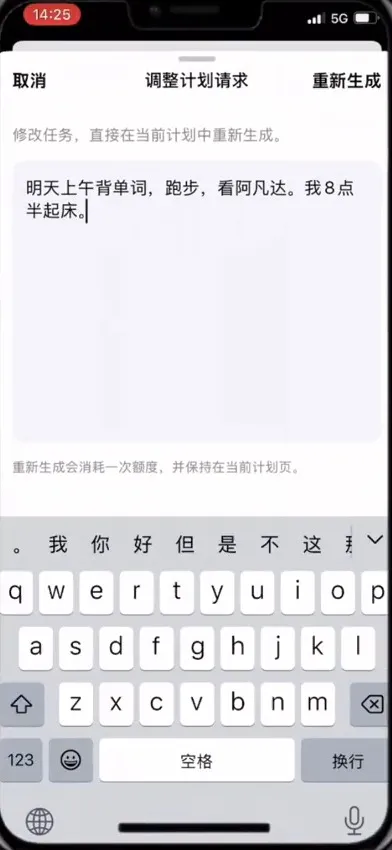
不用退回首页新建任务,教练会直接在当前计划页推倒重来,从 8:30 开始重新排布整个上午的步骤。
方式 2:AI 调整指定步骤(指哪打哪,支持多选)
适合:局部微调,或者围绕某一步衍生出新步骤。
看到第 4 步 10:15 开始,观看《阿凡达》 时,你突然想到看完电影正好该吃午饭了,但又不想动前面已经排好的起床、背单词和跑步步骤。
- 长按要改的步骤 → 选择「编辑步骤」 → 点击「让教练修改」(也可以直接点步骤页的铅笔图标进入编辑模式,点选一个或多个步骤)。
- 此时只有第 4 步被选中,点击底部「让教练对所选步骤做调整…」,输入:
看完后去餐厅吃午饭,再点「开始修改」。

前面 3 步纹丝不动;教练只调整你选中的第 4 步(把时间明确为 10:15-12:00),并自动在后面顺延生成第 5 步 12:00-12:30,前往餐厅享用午餐。

方式 3:AI 调整整个计划(改该改的,留该留的)
适合:调整步骤顺序、重排整体时间,同时保留不需要变动的部分。
看着 先背单词 → 再跑步 的安排,你觉得早上先出去跑个步唤醒大脑,回来再背单词状态更好。但如果对调这两步,对应的时间段和衔接描述也得跟着变。
- 点击步骤页的铅笔图标(或右上角
…菜单 →「编辑步骤」)进入编辑模式。 - 不单独勾选某一步(代表针对整个计划),点击底部输入框「让教练对计划做调整…」。
- 输入:
调整顺序:先跑步,再背单词,点击「开始修改」。(你也可以先手动拖拽调整顺序,再让教练帮你「重排时间」。)
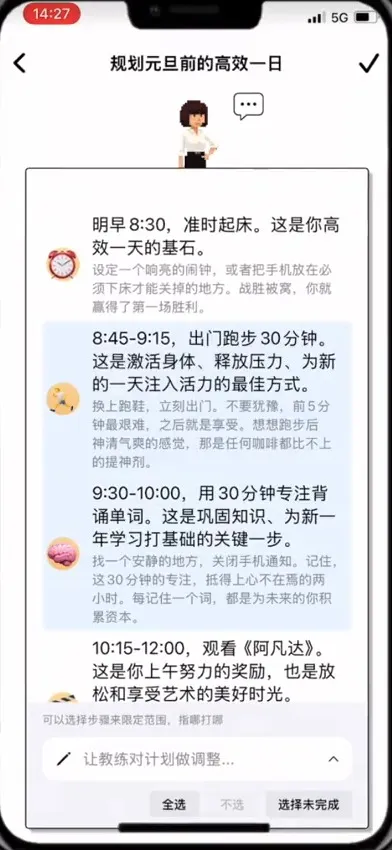
教练会智能判断哪些步骤受影响——把第 2、3 步对调并自动重算时间(8:45-9:15 出门跑步、9:30-10:00 背诵单词),而第 1 步(8:30 起床)和第 4、5 步(看阿凡达、吃午饭)原样保留。
方式 4:手动调整(完全由你把控)
适合:精确改字、微调几分钟时间、换 Emoji、直接增删步骤。
最后检查一遍时,你觉得看完《阿凡达》走到餐厅需要 10 分钟,想把第 5 步的 12:00-12:30 改成 12:10-12:30。这种精确到字眼的小改动,自己动手最快。
长按该步骤 → 选择「编辑步骤」,在「手动调整」区域直接修改 Emoji、标题或副标题描述,点击右上角「保存」即可。
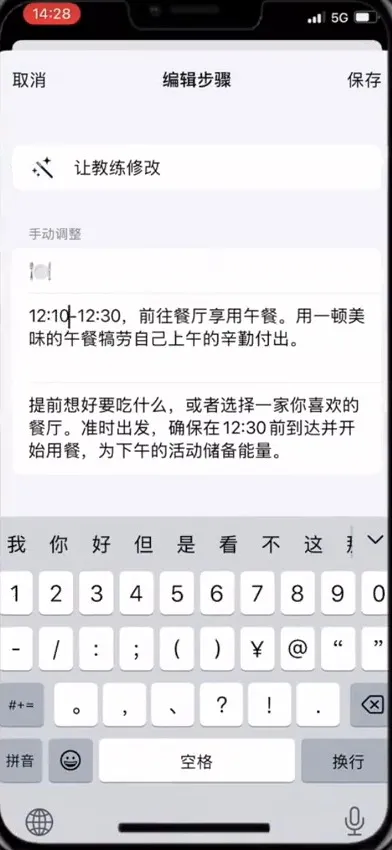
如果只是想加减步骤,也可以在长按步骤菜单中直接选择「之前插入」「之后插入」或「删除步骤」。