目录
为什么把小组件放到桌面上?
很多时候,我们并不是不想做事,而是“想起要去点开一个效率 App”本身就有阻力;或者在做事中途切回手机桌面,一看到微信、小红书的图标就顺手点进去了。
PlanCoach 的小组件把当前步骤、完整清单、收藏的教练锦囊、甚至随机任务盲盒直接摆在你的主屏幕和锁屏上:
- 不用打开 App:在桌面上点一下按钮就能直接打勾、切换下一步、或者重做一遍日常流程;
- 把目标留在视线里:每次解锁手机,第一眼就能看到自己正在做的事,减少被其他软件带偏的概率。
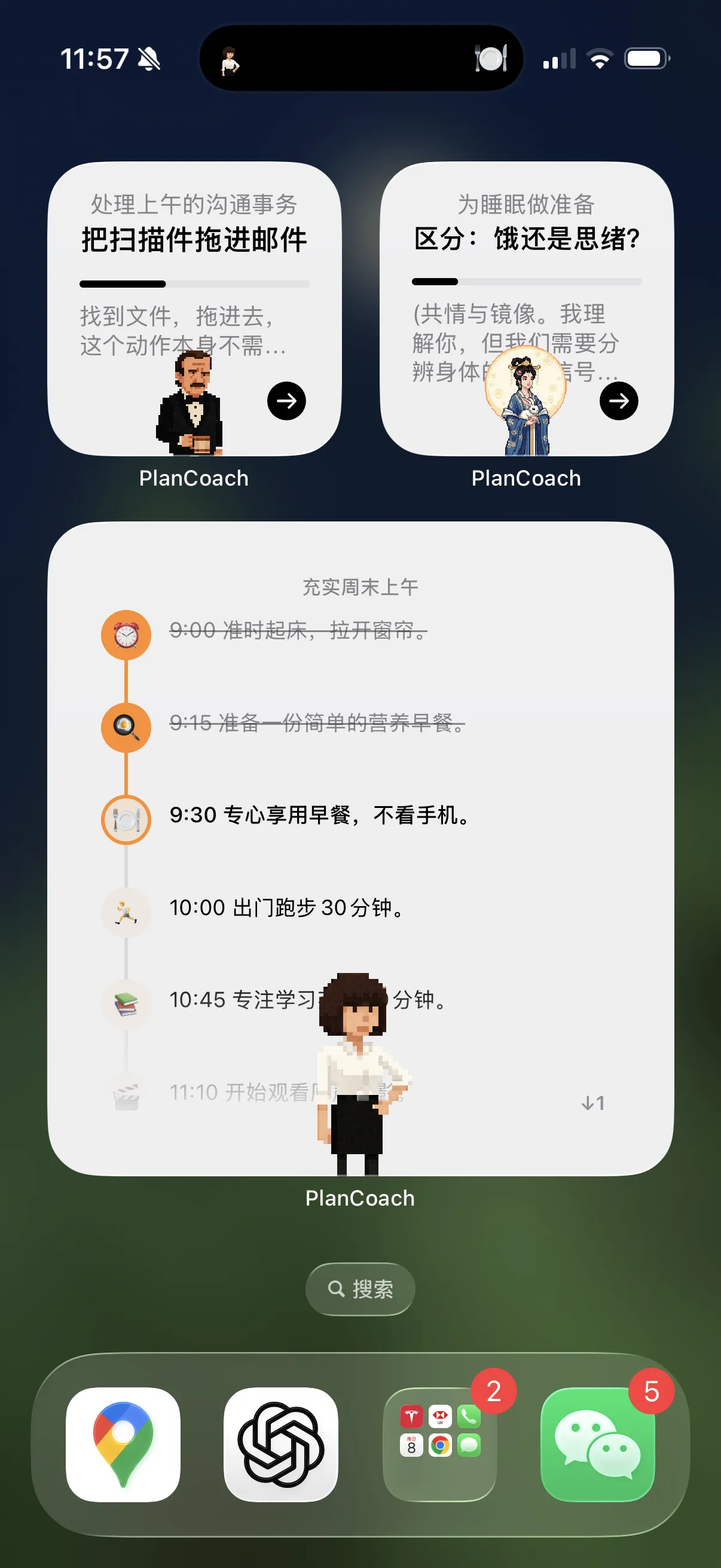
PlanCoach 的 4 款小组件一览
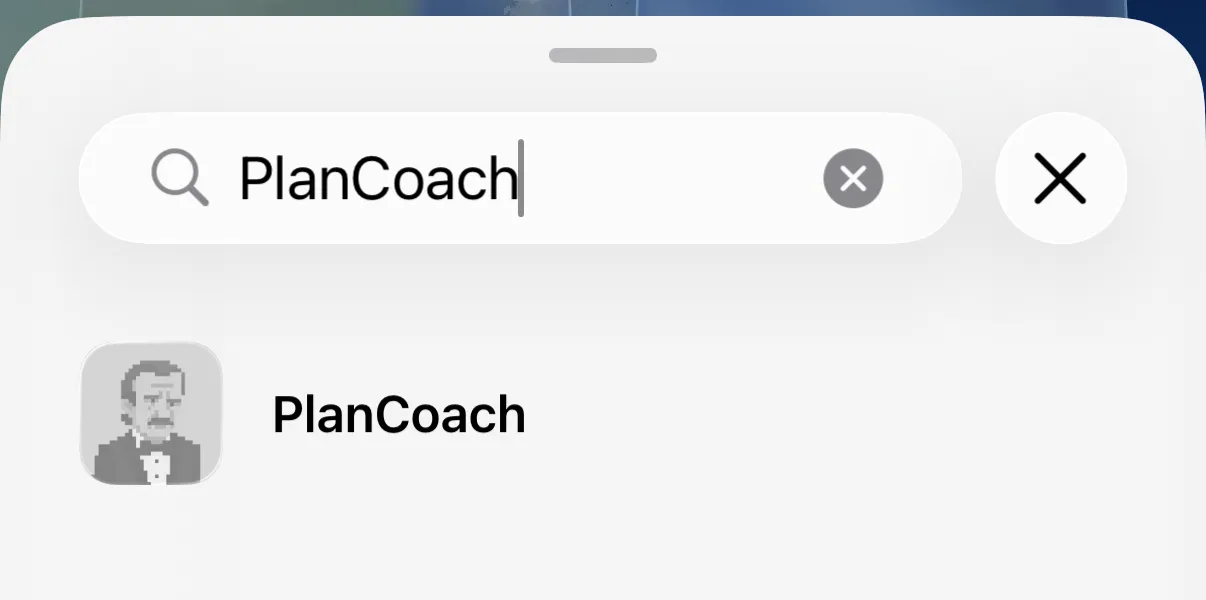
在桌面长按空白处,进入主屏幕编辑模式,再打开添加小组件的入口,搜索 PlanCoach。不同 iOS 版本可能显示左上角 +,或「编辑 → 添加小组件」。
左右滑动选择小组件类型和尺寸,点「添加小组件」,回到桌面后点「完成」。下面的操作截图以演示计划为例;截图中的 Current Step、Full Plan Steps 和 Current Task 分别对应「当前步骤」「完整计划步骤」和「当前任务」。
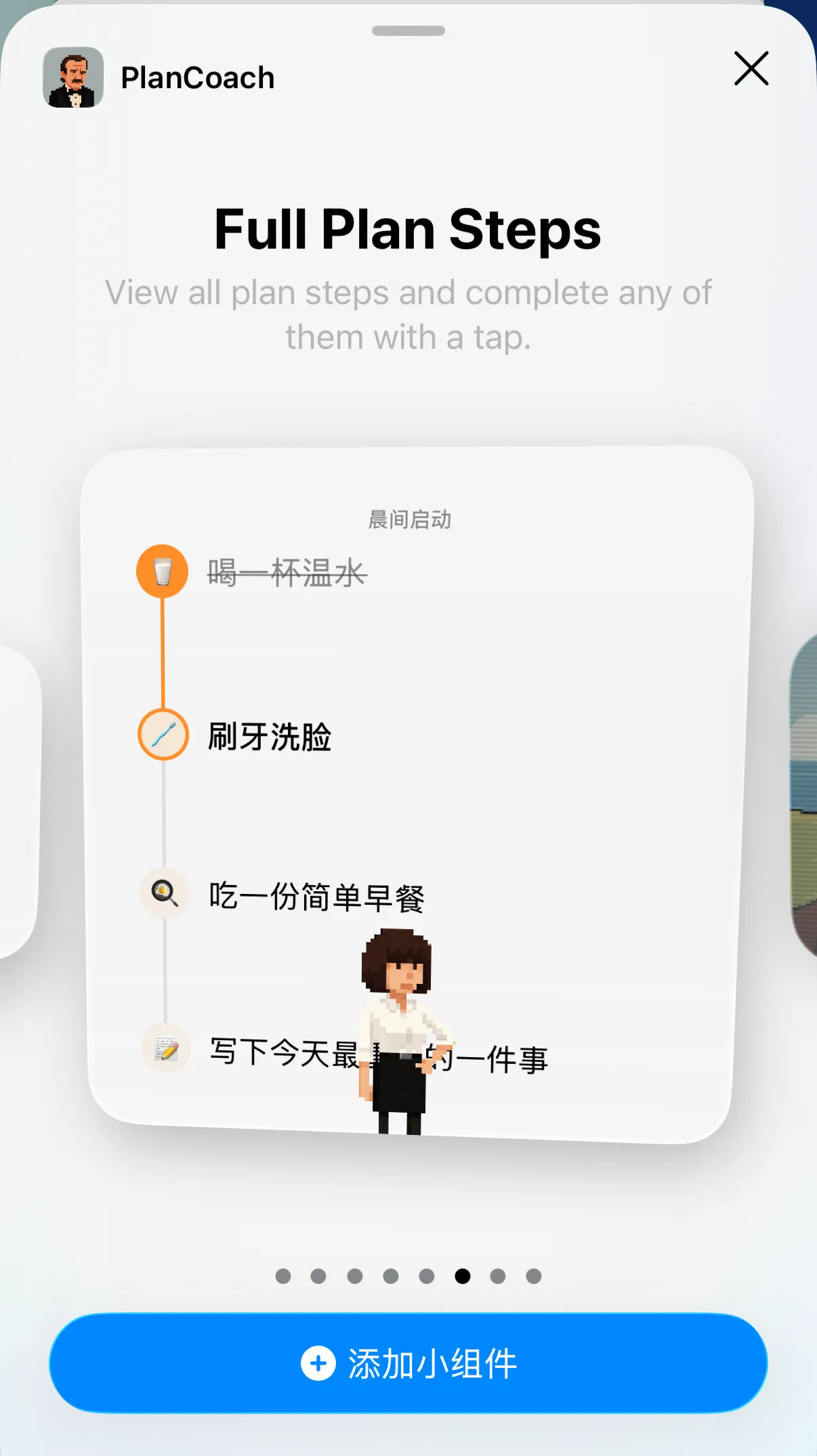
也可以在 App 内 设置 -> 小组件 中提前预览以下 4 类小组件:
1. 当前步骤(只看眼下这一步)
- 支持尺寸:小号(2×2)、中号(4×2)、锁屏矩形小组件
- 它能干嘛:
- 遵循 GTD 的「下一步行动」原则,隐去长清单的压力,只展示你当前最需要做的那一步、总体进度条和对应教练。
- 桌面直接推进:做完当前这一步后,不用打开 App,直接点小组件右下角的
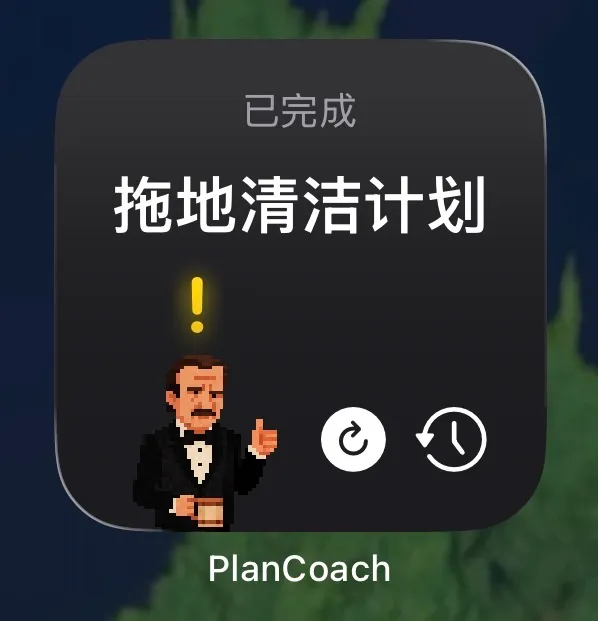
→按钮就能完成并切到下一步。 - 完成后一键重做:当全部步骤完成时,教练会在小组件上竖起大拇指庆祝;如果是每天都要跑一遍的固定计划,直接在桌面上点一下循环按钮就能「重做」。
- 长按编辑(配置项):
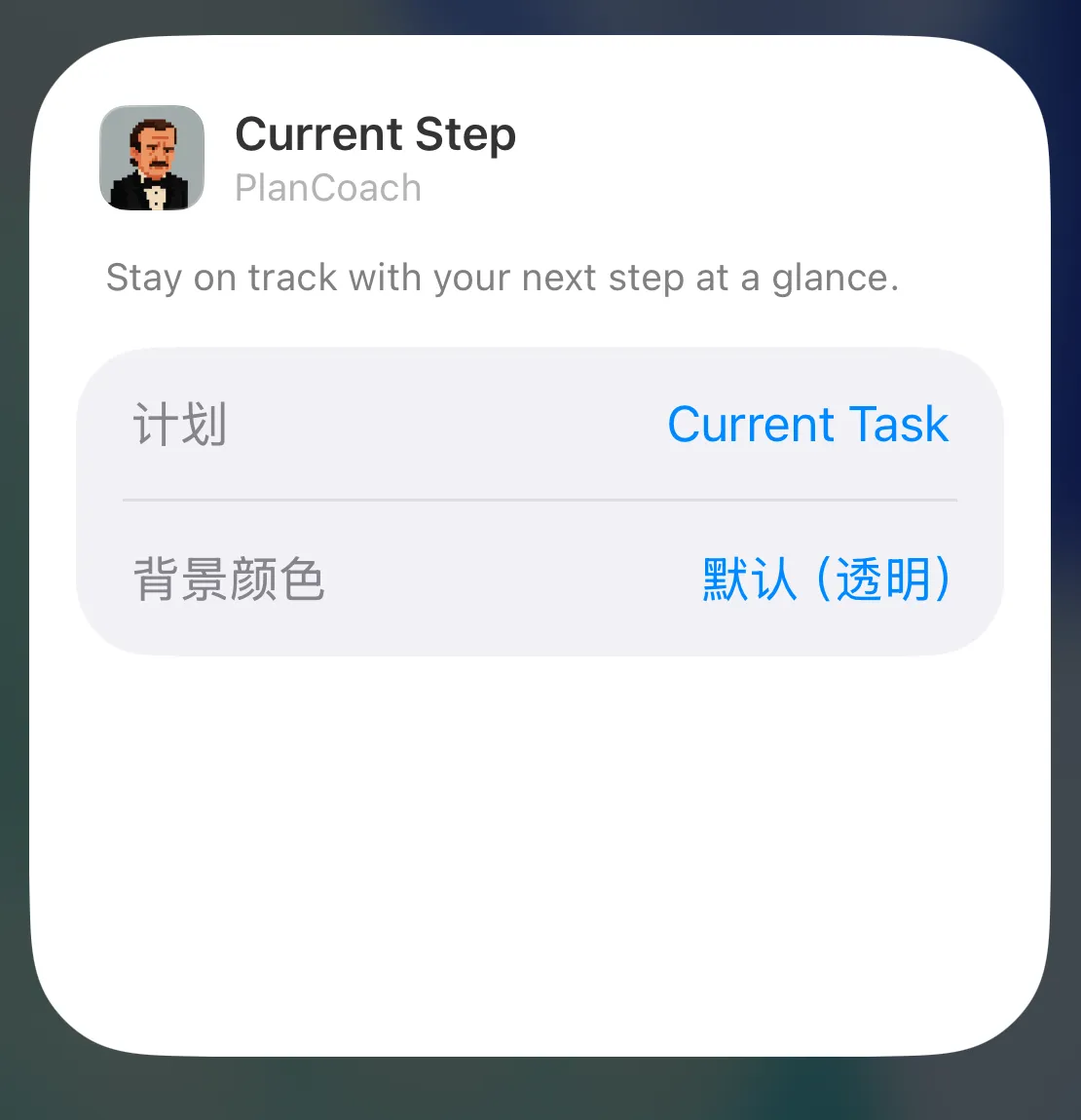
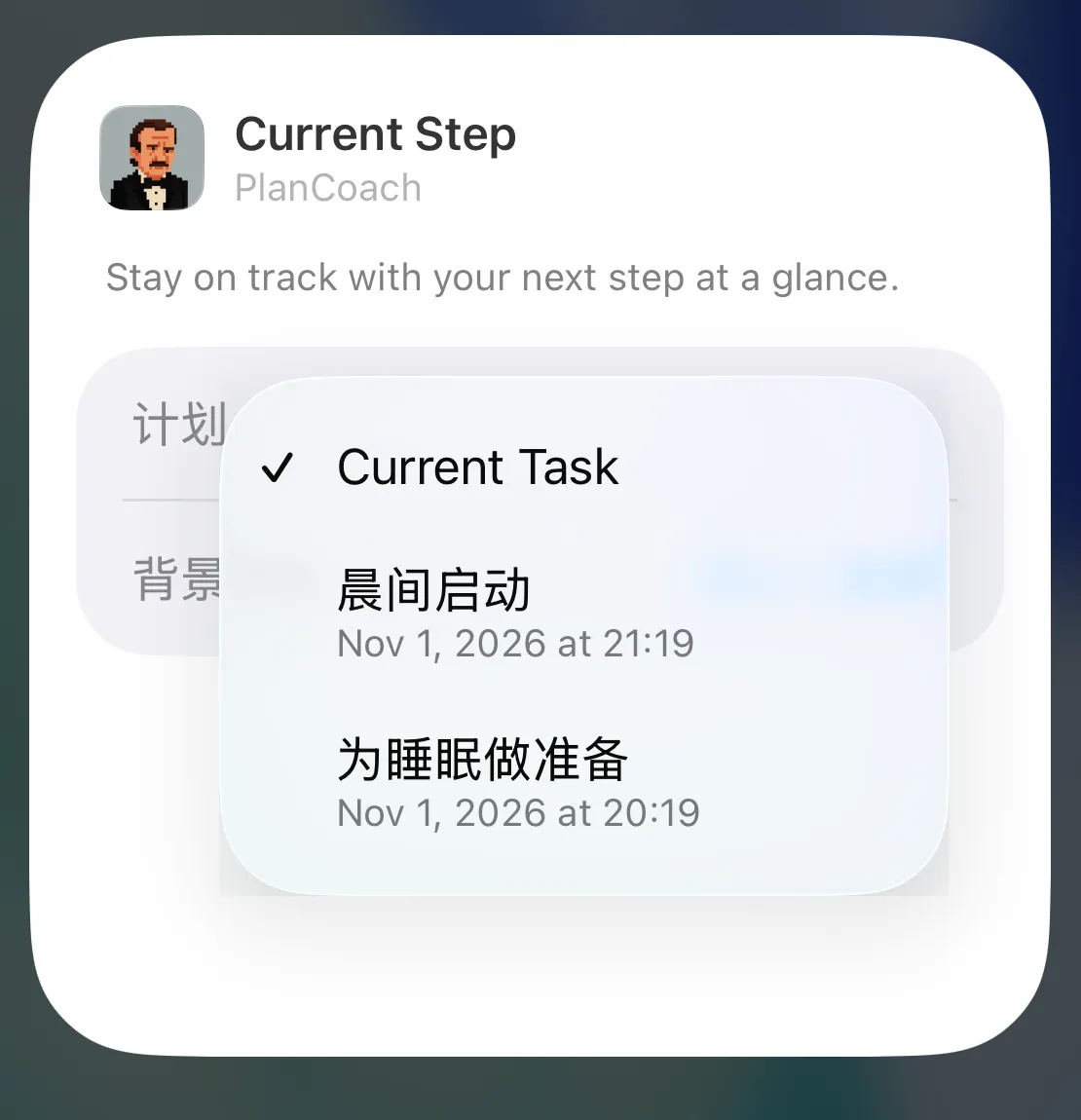
- 计划:默认跟随「当前任务」(最新进行中的计划);你也可以手动指定某一条「收藏的计划」。
- 背景颜色:支持默认透明,或选择橙、蓝、绿、薄荷等 11 种主题色。
长按桌面上的「当前步骤」小组件,选择「编辑小组件」,再点「计划」。保留「当前任务」会跟随最新进行中的计划;选择一条已收藏的计划,则固定展示这条计划。
2. 完整计划步骤(全局时间线,指哪打哪)
- 支持尺寸:中号(4×2)、大号(4×4)
- 它能干嘛:
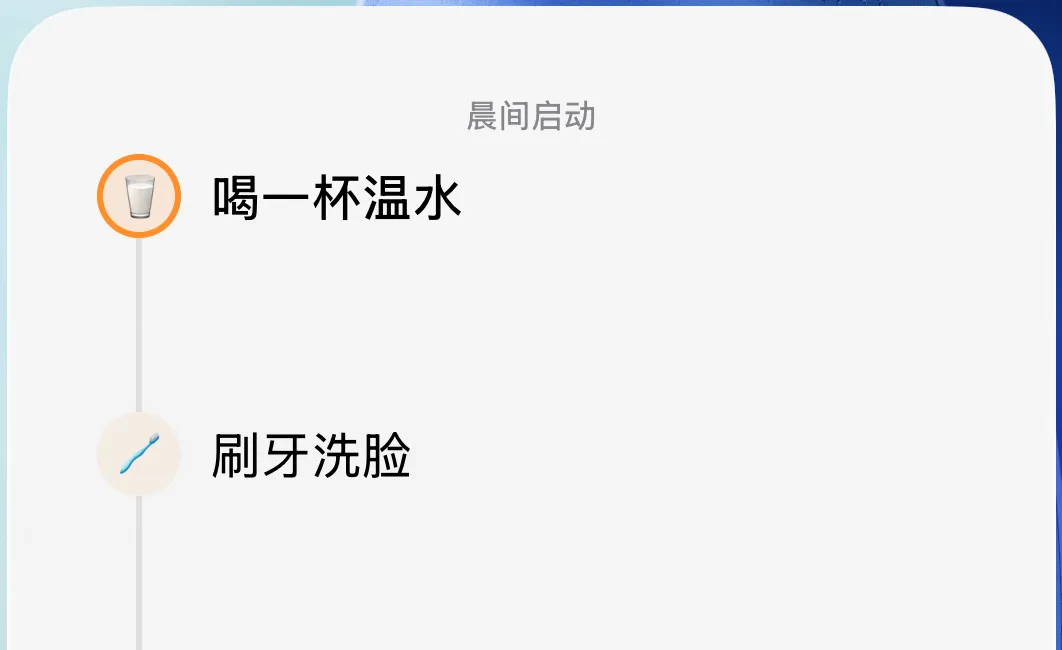
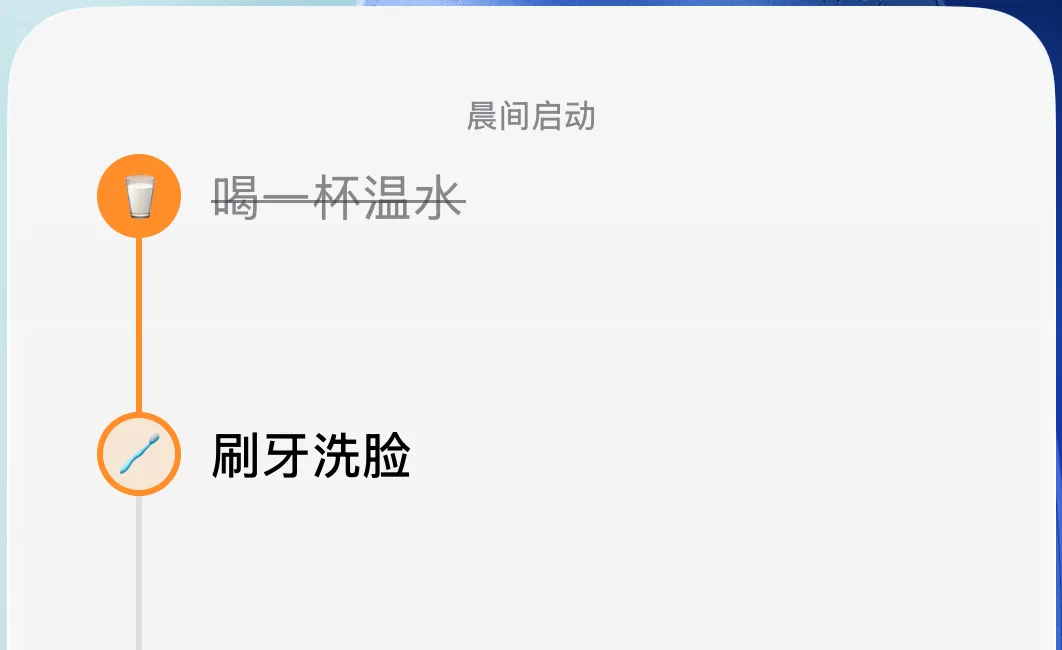
- 在桌面上展示整个计划的步骤列表,已完成的步骤会自动划掉,当前步骤高亮显示。
- 点击任意步骤即可完成:如果有些事情你不想按固定顺序做,直接在小组件列表里点对应的那一行,就能立刻把它打勾完成。
- 长按编辑(配置项):
- 同样支持选择跟随「当前任务」或固定绑定某一条「收藏的计划」,并可自定义背景颜色。
下面以「晨间启动」为例:点一下「喝一杯温水」这一行,它会被标记为完成,当前步骤随之变为「刷牙洗脸」。整个过程都在桌面上完成。
3. 行动锦囊书签(轮番播放打动你的那句话)
- 支持尺寸:小号(2×2)、中号(4×2)、锁屏圆形、锁屏矩形
- 它能干嘛:
- 教练在拆解任务时,常会在步骤下方的「行动锦囊」里写出非常戳心的建议或鼓励。遇到让你瞬间充满干劲的句子,可以点书签收藏起来。
- 这款小组件会在桌面上轮番随机展示你收藏过的行动锦囊,并配上当时说出这句话的教练形象,每次亮屏都能给你打一针强心剂(如果还没收藏锦囊,则会展示你当前的伴随教练作为桌面快捷入口)。

4. 地球Online(随机掉落灵感与任务盲盒)
- 支持尺寸:小号(2×2)、中号(4×2)
- 它能干嘛:
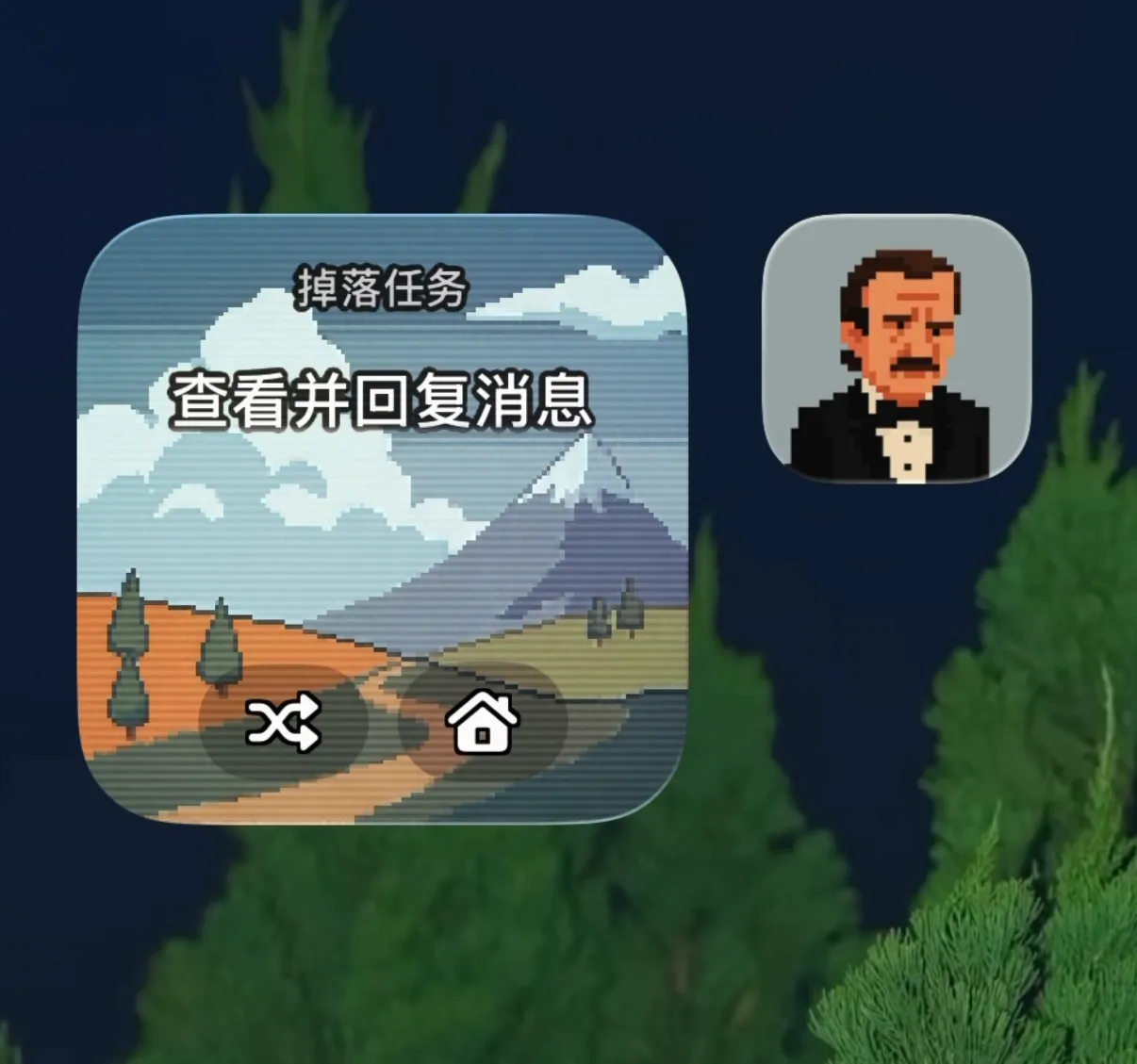
- 采用复古像素风景画风,专治“周末或空闲下来不知道干嘛,但又不想刷短视频消磨时间”的时刻。
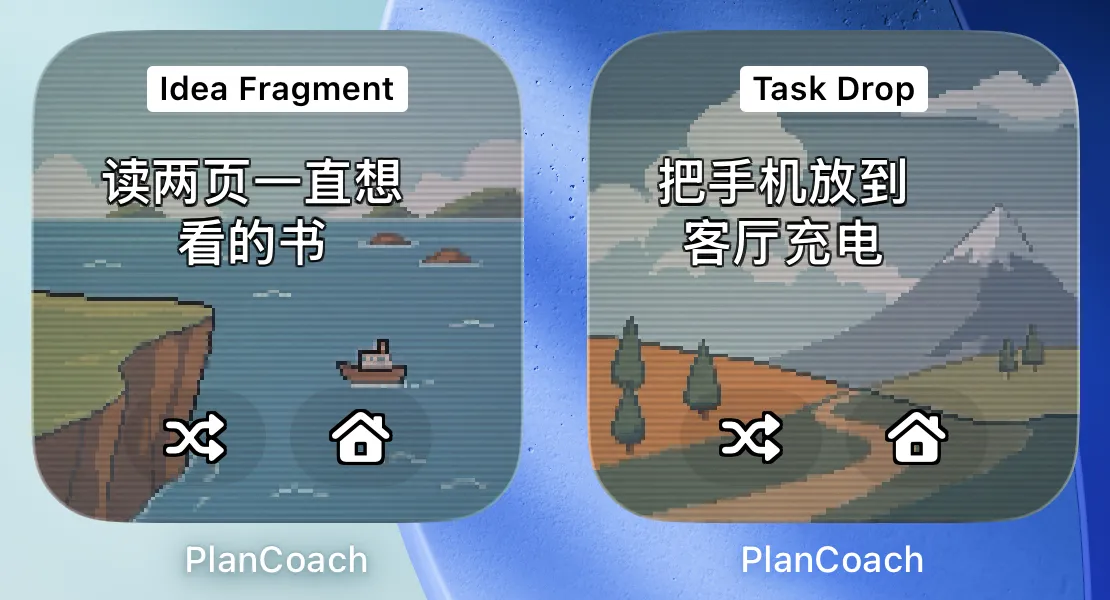
- 在桌面上点击 「灵感碎片」 或 「掉落任务」,它会从你的灵感本或未完成计划里随机抽出一项展示给你。
- 如果当下不想做这件,直接点小组件上的
🔀(换一个)按钮就能继续抽卡,或者点🏠返回封面,像开盲盒一样轻松启动。
- 长按编辑(配置项):
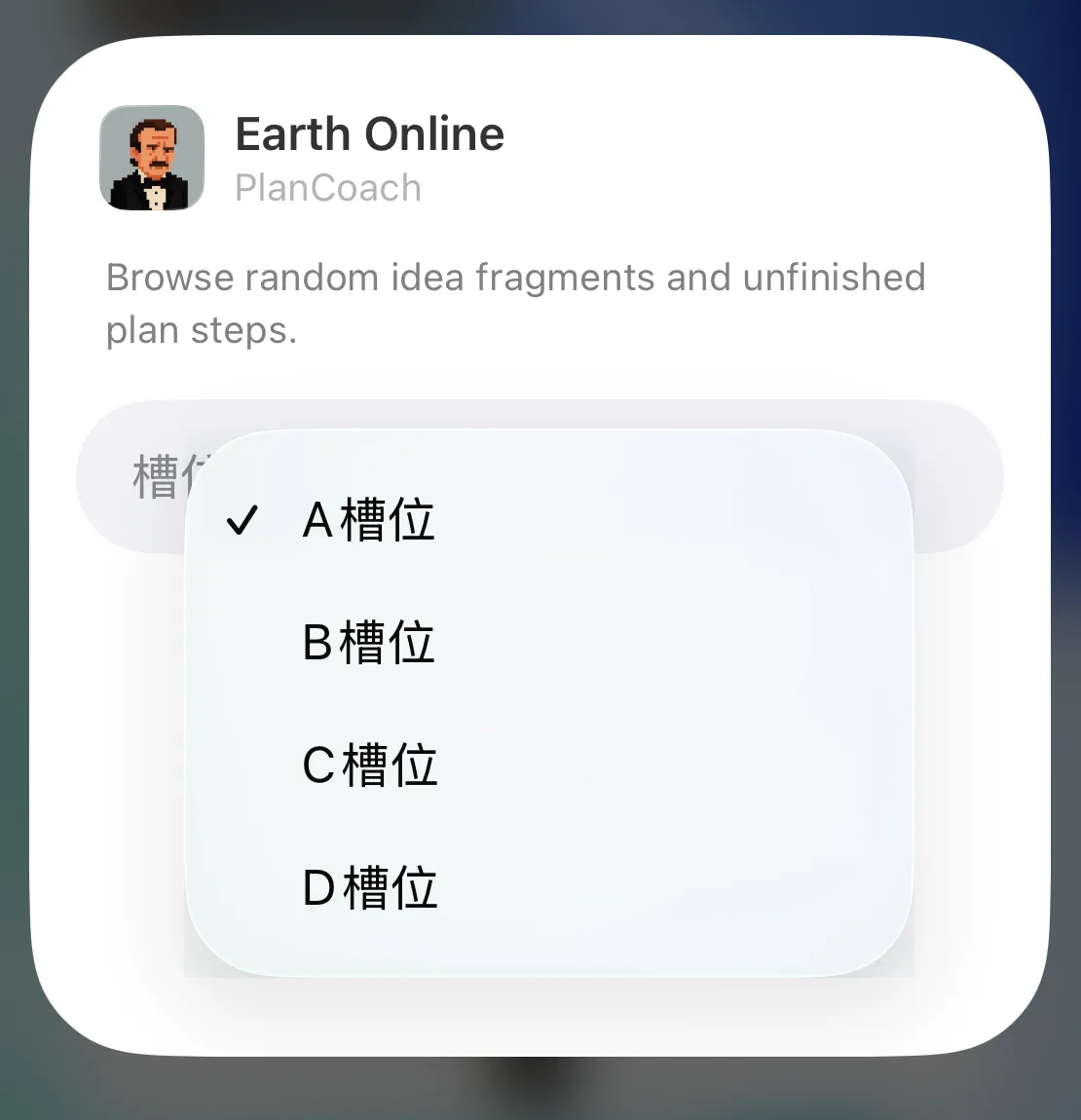
- 槽位(A / B / C / D 槽位):如果你在桌面上放了多个「地球Online」小组件(比如一个专门抽灵感、一个专门抽任务),可以为它们分配不同槽位,各自独立保存抽卡状态,互不干扰。
长按其中一个「地球Online」小组件,进入「编辑小组件」,为它选一个槽位。例如左边用 A、右边用 B,再分别点「灵感碎片」与「掉落任务」,就能保留两份独立的抽卡结果。
常见的高效组合玩法
玩法一:双「当前步骤」并排(一个盯主线,一个绑固定习惯)
就像本文开头第一张桌面截图那样,你可以在主屏幕上并排放两个小号的「当前步骤」小组件:
- 左边小组件保持默认的「当前任务」,用来跟进白天随时变化的临时工作;
- 右边小组件长按编辑,固定绑定你加了书签的《为睡眠做准备》或《晨间启动》计划。到了晚上不用进 App 翻找,在桌面上点一下就能直接开始睡前第一步。
玩法二:配合「叠放(Smart Stack)」节省桌面空间
如果你不想让小组件占满整屏,可以把「当前步骤」、「行动锦囊书签」和「地球Online」拖到同一个位置叠放起来:
- 平时干活时翻到「当前步骤」推进任务;
- 累了或没头绪时上下滑动一下,切到「行动锦囊」看一句鼓励,或者切到「地球Online」抽个小事换换脑子。
玩法三:开启 iOS 待机显示(StandBy),变身桌搭计时牌
如果你使用的是支持 iOS 17+ 的 iPhone,在充电时把手机横放在支架上,就能将待机显示画面设置成 PlanCoach 的小组件。写作业或办公时放在显示器旁边,抬眼就能看到当前步骤。
延伸阅读:外脑投屏流
想了解如何把小组件与灵动岛、导航模式、贴脸偏航提醒结合起来,彻底解决“做着做着就忘了自己在干嘛”的问题?欢迎继续阅读这篇连招指南: