目次
ホーム画面にタスクを置く理由
アプリを開くこと自体が、ひとつの負担になる場合があります。ホーム画面に戻ったつもりが、別のアプリを開いてしまうことも。
PlanCoachのウィジェットなら、現在のステップ、プラン全体、ブックマークした行動のヒント、ランダムなタスクやアイデアを、すぐ目に入る場所に置けます。PlanCoachを開き直さずに、完了にしたり、次へ進んだり、いつもの手順をもう一度始めたりできます。
ウィジェットを追加する
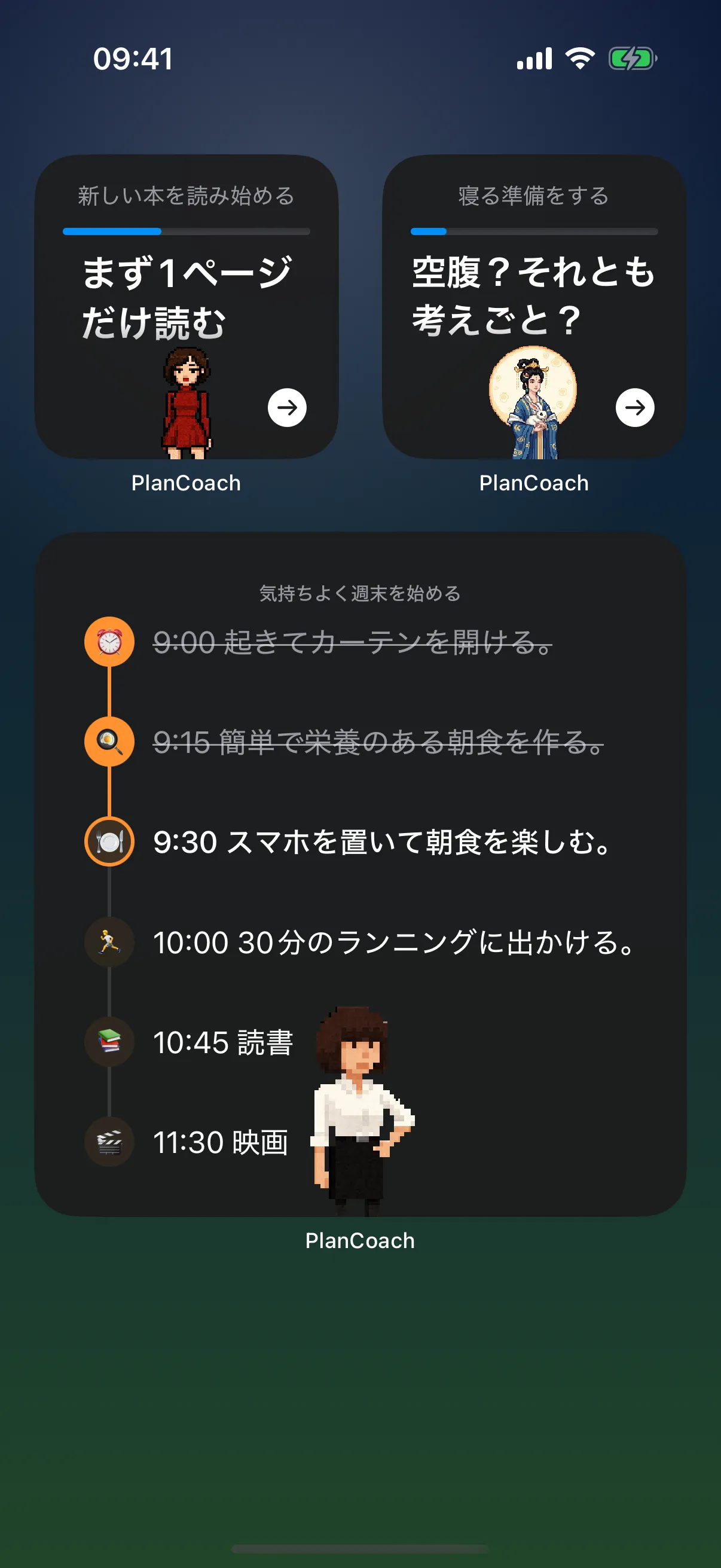
ホーム画面の空いているところを長押しし、ウィジェットの追加画面を開きます。iOSのバージョンにより、+ または 編集 → ウィジェットを追加 を使います。
PlanCoach を検索し、横にスワイプして種類とサイズを選び、ウィジェットを追加、完了 の順にタップしてください。
アプリ内の 設定 → ウィジェット でも、4種類をプレビューできます。
1. 現在のステップ
サイズ: 小、中、ロック画面の長方形。
長い一覧ではなく、次の行動、全体の進捗、コーチを表示します。
- 右向きの矢印 をタップすると、現在のステップを完了にして次へ進みます。
- プランを終えるとコーチがお祝いします。繰り返し ボタンから、ホーム画面上でルーティンをもう一度始められます。
どのプランを表示するか選ぶ
ウィジェットを長押し → ウィジェットを編集 → プラン と進みます。
- 標準の 現在のタスク は、最新の実行中プランに追従します。
- ブックマークしたプラン を選ぶと、そのプランを表示し続けます。
- 背景は透明のほか、オレンジ、青、緑、ミントなど11色のテーマから選べます。
昼間は現在のタスク、夜はいつもの寝る前のプラン、と用途に合わせて置けます。
2. プラン全体のステップ
サイズ: 中、大。
ステップの一覧を表示し、完了した行には打ち消し線、現在のステップには強調表示がつきます。どの行でもタップして、そのステップを完了にできます。 元の順番どおりでなくても大丈夫です。
例えば、朝のプランで「白湯を一杯飲む」をタップすると、その行に線が引かれ、次の「歯を磨いて顔を洗う」が現在のステップになります。すべてホーム画面から行えます。
長押し → ウィジェットを編集 で、現在のタスク と ブックマークしたプラン を切り替え、背景色も変えられます。
3. 行動のヒントのブックマーク
サイズ: 小、中、ロック画面の円形・長方形。
コーチの行動のヒントに励まされたり、「なるほど」と感じたりしたら、ブックマークしておきましょう。このウィジェットは、保存したヒントを、それをくれたコーチと一緒にランダムに表示します。
まだ保存したヒントがないときは、今のコーチを表示し、アプリへの入口として使えます。
4. 地球オンライン
サイズ: 小、中。
少し時間が空いたのに、何をしたらいいか浮かばない。そんなときのための、ピクセルアートのウィジェットです。
アイデアかタスクを選ぶと、アイデアノート または未完了のプランから、ひとつをランダムに表示します。
シャッフル でもう一度選び直し、ホーム で表紙に戻れます。
複数の抽選を、別々に保つ
長押し → ウィジェットを編集 で、スロットA・B・C・D のどれかを割り当てます。違うスロットなら、抽選結果も独立して保存されます。
例えば、スロットAのウィジェットはアイデア用、スロットBはタスク用に。それぞれ、別の結果を保てます。
便利な組み合わせ
「現在のステップ」をふたつ並べる
ひとつは 現在のタスク に追従させ、昼間の用事を表示。もうひとつは、ブックマークした朝や寝る前のプランに固定して、いつでも始められるようにできます。
スマートスタックにまとめる
現在のステップ、行動のヒントのブックマーク、地球オンライン を、同じ場所に重ねて置きます。作業中はタスクを表示し、気分を変えたいときはスワイプしてヒントやランダムなアイデアへ。
スタンバイに表示する
iOS 17以降のiPhoneを、充電しながら横向きに置き、スタンバイのウィジェットをPlanCoachに変えてみてください。仕事や勉強中、モニターの横に今のステップを表示しておけます。
リマインダー、ライブアクティビティ、ナビモードとの組み合わせは、画面に置く、もうひとつの記憶で、理由も含めて紹介しています。