目次
どんな困りごとを助ける?
目に入ったものが、そのまま次の行動になってしまう。そんなとき、元の目標は、視界から消えると注意からも抜けてしまいがちです。
例えば、こんな夜。
| 時刻 | 行動 | 頭の中の声 |
|---|---|---|
| 20:00 | 単語帳を持って座る | 「20語覚えたら、ひと休み」 |
| 20:02 | submarineにたどり着く | 「面白い単語。語源を調べよう」 |
| 20:05 | 辞書からタイタニックの動画へ | 「1分だけ。背景を知ると覚えやすいし」 |
| 20:15 | 自動再生で深海生物へ | 「ダイオウイカって潜水艦に巻き付けるかな?」 |
| 21:30 | SNSで昔の同級生に返信 | 「結婚したんだ!写真も見てみよう…」 |
組み合わせ方
- タスクを伝えて、ステップに分ける。
- 少しだけ時間をかけ、順番を自分が実行しやすい形に直す。
- ウィジェット、実行中のリマインダー、ライブアクティビティ、ナビモードで、今のタスクを見える場所に保つ。
| 何が変わる? | 外に見える手がかりがないと | タスクが画面にあると |
|---|---|---|
| 作業記憶 | 新しい情報で、元の目標が押し出される | ウィジェットが、頭の外で目標を保ってくれる |
| 脱線への気づき | 無意識にSNSを開いてしまう | アプリアイコンのそばに、タスクを思い出す機会がある |
| 時間の感覚 | 少しのつもりが、いつの間にか30分 | タイマーや進捗で、過ぎた時間が見える |
ホーム画面に「現在のステップ」を置く
- ホーム画面の空いている場所を長押しして、編集を始めます。
- iOSに応じて + または 編集 → ウィジェットを追加 を開きます。
- PlanCoach を検索し、現在のステップ を選びます。
- 最初のホーム画面の上や中央など、目に入りやすい場所に置きます。必要ならロック画面にも追加できます。
スタンバイを使う
iOS 17以降のiPhoneで:
- 設定 → スタンバイ を有効にします。
- 電源につなぎ、横向きに置きます。
- スタンバイ画面を長押しし、ウィジェットのひとつをPlanCoachに変えます。
ライブアクティビティを使う
現在のタスクは Dynamic Island と ロック画面 に表示でき、Apple Watchでもライブアクティビティを使えます。ロック画面の表示を隠したいときは、左にスワイプします。
ナビモードを使う
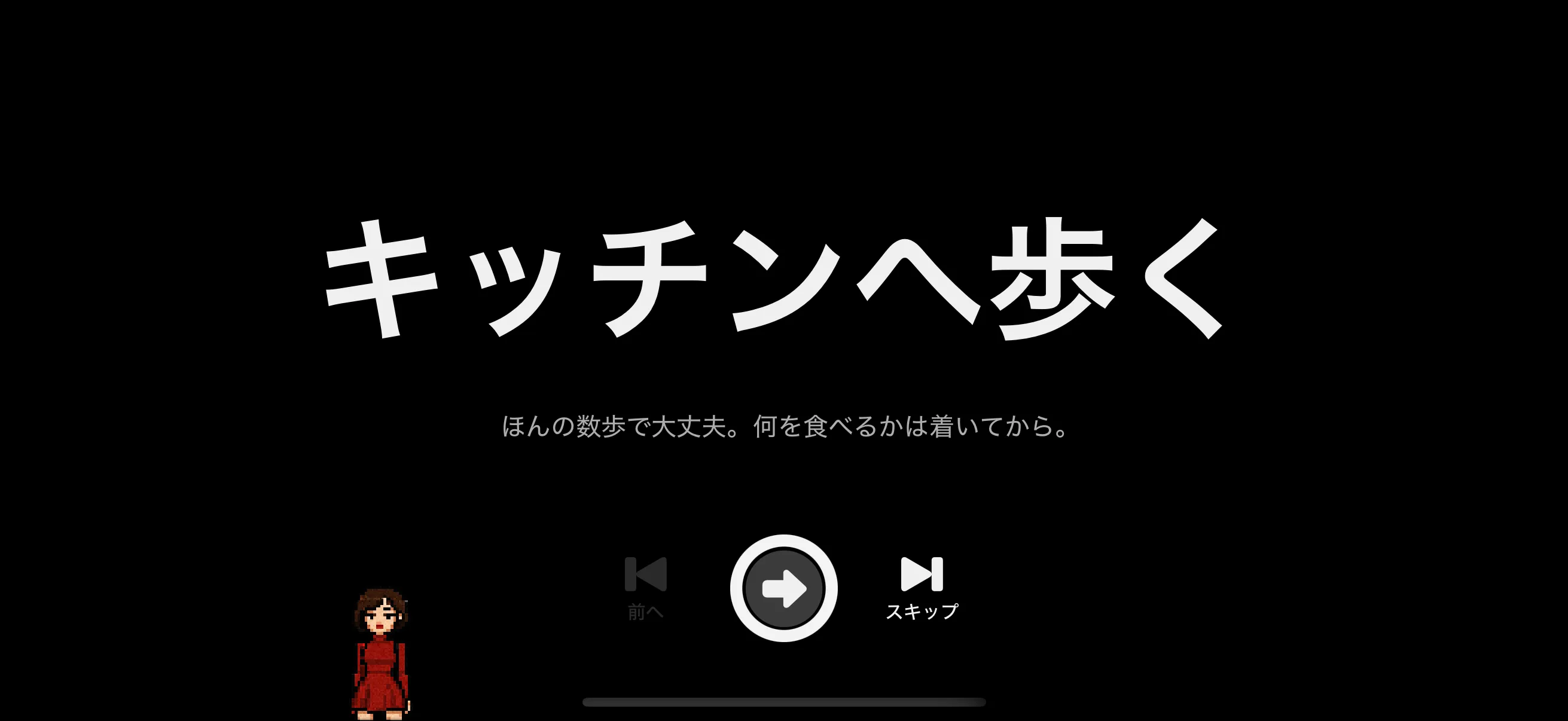
ナビモードは、現在のステップだけを大きな文字で表示する案内画面です。アプリを離れたときには、ウィジェットやリマインダーと組み合わせて、元の一歩へ戻る手がかりにできます。
操作は 実行中のリマインダー、ウィジェットの詳しい設定は ウィジェットのガイドをご覧ください。
PlanCoach機能の組み合わせ