目次
始められたのに、脱線するのはなぜ?
仕事に取りかかって、言葉をひとつ調べたり、返信したりするためにスマホを手に取る。動画をひとつ、もうひとつ。30分後、「何をしていたんだっけ?」。
作業記憶の中では、元の目標と新しい情報が競い合います。ADHDがあったり、頭にたくさんのことを抱えていたりするなら、タスクが見えるだけで、覚えておく負担を減らせることがあります。
次の行動を、頭の外に置く
GTDには、「記憶だけに頼らない」「次の行動を具体的にする」という役立つ考え方があります。ただ、長いやることリストは圧倒されやすく、別のアプリに切り替えると見えなくなります。
PlanCoachは、ふたつの方法を組み合わせます。
- 実行中は、現在のステップ を大きな文字で表示する。
- 長く離れていたら、お知らせをきっかけに元の一歩へ戻る。
1. 実行中に知らせてもらう
設定 → 通知 → 実行中のリマインダー を開きます。種類ごとに、使うかどうかを選べます。
脱線したときのお知らせ
プランの実行中、PlanCoachから一定時間離れていると、タスクが進行中だと定期的にお知らせします。別のアプリで本当に作業しているなら、通知を長押しして延期できます。
元のタスクを忘れてしまう前に、つい続けているスクロールへ気づくためのお知らせです。
進捗のお知らせ
ステップの目安時間の 50%、90%、100% で通知し、時間の経過を感じやすくします。
必要なときは延期できる
- 通知を長押し すると、2分後、10分後 のお知らせや、この回のリマインダーの停止を選べます。
- PlanCoachに戻って続けると、それまでのリマインダー通知は自動で消えます。
2. 次のステップを、見えるままに
ナビモード
プラン下部のナビゲーションのアイコンをタップするか、スマホを横向きにすると ナビモード に入れます。
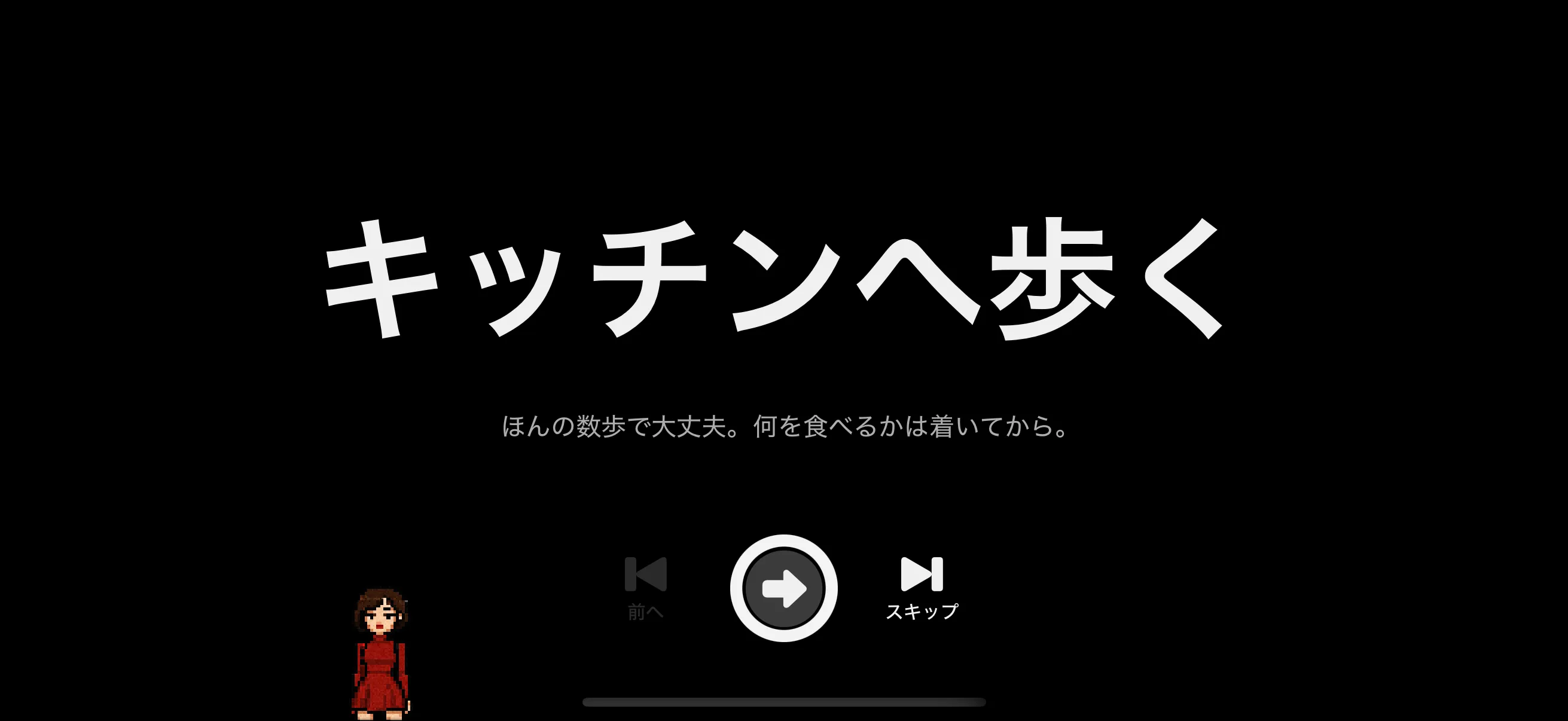
ほかのステップをしまい、「キッチンへ歩く」など、今することだけを目の前に。作業のそばにスマホを立てて、必要なときに確認できます。
Dynamic Islandとロック画面のライブアクティビティ
ロックしたり、ホームへ戻ったりしても、現在のステップと進捗を確認できます。ロック画面の 右向きの矢印 なら、アプリを開かず、そのステップを完了して次へ進めます。
ウィジェットとスタンバイも
ホーム画面や充電スタンドでの配置は、画面に置く、もうひとつの記憶をご覧ください。アプリを行き来しても目標が視界に残るよう、ウィジェット、お知らせ、Dynamic Island、ナビモードを組み合わせられます。