目录
为什么明明已经开始做了,还是会在中途跑偏?
你可能也有过这样的经历:
好不容易坐下来开始写报告、背单词或者收拾房间。做到一半,心想:“我拿手机查个词 / 看眼工作群 / 去客厅拿个东西,马上就回来继续。”
结果拿起手机查完资料,顺手点开了一条消息,接着又刷起了朋友圈或短视频。等你突然反应过来:“不对,我刚才本来在干嘛来着?”——半个小时已经过去了,原本进入状态的节奏也断了。
很多人会因此责怪自己不够专注。但其实,做着做着就跑偏,往往不是态度问题,而是因为我们大脑的「工作记忆」本来就很有限——尤其对 ADHD 或平时事情很多的人来说,目标一旦离开视线,就真的很容易被忘掉。
为什么 ADHD 和很多人需要「任务常显」?
1. 大脑的“手头记忆”非常容易被新信息挤掉
我们在做事时,靠的是大脑的工作记忆来记住“我现在做到哪一步了”。你可以把它理解成手头的一张便签纸,上面最多只能同时记两三件事。
麻烦的是,这张便签纸非常容易被新出现的东西占满:
- 只要中途切出去查个资料、回条微信,或者抬头看到桌上有个快递没拆,新信息就会立刻占住你的注意力,把刚才写着“正在做第 2 步”的便签挤到一边;
- 对 ADHD 来说,大脑天生更容易被新鲜、有即时反馈的事物吸引。一旦原来的任务不在眼前(比如切到了别的 App,或者锁上了屏幕),就是典型的 “眼不见,心不念(Out of Sight, Out of Mind)”——你不是故意偷懒,而是脑子里真的暂时没有这件事了。
2. GTD 的理念:别靠脑子记,而且一次只看「下一步行动」
时间管理方法 GTD(Getting Things Done) 有两个很核心的观点:
1. “Your mind is for having ideas, not holding them.”(大脑是用来思考的,不是用来记事的。)
2. 永远把任务拆成具体可见的「下一步行动(Next Action)」。
为什么普通的待办清单(Todo List)还是很难防止我们中途跑偏?
因为待办清单通常要把十几个步骤一起列出来,看多了容易造成认知过载;而且当你切到别的软件干活或查资料时,清单就被关在后台看不见了。
要真正做到 GTD 说的“只盯着下一步”,最好满足两个条件:
- 做的时候:视线里只留「当前这一步」,大字常显,不用费脑子记;
- 切走的时候:如果在别的软件里待太久,有人能主动提醒你一句,帮你把注意力拉回来。
PlanCoach 怎么帮你解决“中途偏航”?
围绕这两个需求,PlanCoach 提供了主动提醒和当前步骤常显两套配合使用的功能:
一、进行中「贴脸提醒」:离开太久,教练会发通知叫你回来
当你正在执行一个计划,中途切到其他 App 停留太久时,PlanCoach 会触发**「进行中提醒」**:
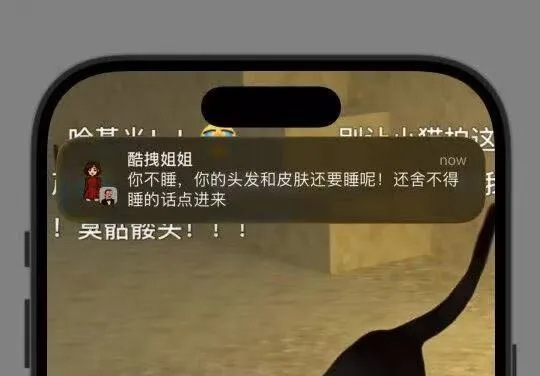
在 设置 -> 通知 -> 进行中提醒 里,有两个可以自由开关的选项:
1. 偏航提醒(突击检查)
正如设置里的说明:“很烦,但很管用。”
当计划还在进行中、而你离开 PlanCoach 太久时,教练会每隔一段时间在屏幕顶部弹出通知:
【突击检查】任务进行中:……
如果已偏航请速回。正常请长按此条通知推延。
当你不小心滑进短视频或聊天软件忘了时间,这条弹出来的通知能及时打断你的无意识刷屏,提醒你“刚才还有一件事没做完”。
2. 进度提醒(治好“时间盲区”)
有时候我们走神,是因为陷入了时间盲区——总觉得自己才离开两分钟,其实已经过了二十分钟。
开启进度提醒后,教练会在当前步骤的预计时间走到 50%、90%、100% 时发通知报时(“当前步骤预估进度:90%。加油!”),帮你找回对时间流逝的真实感知。
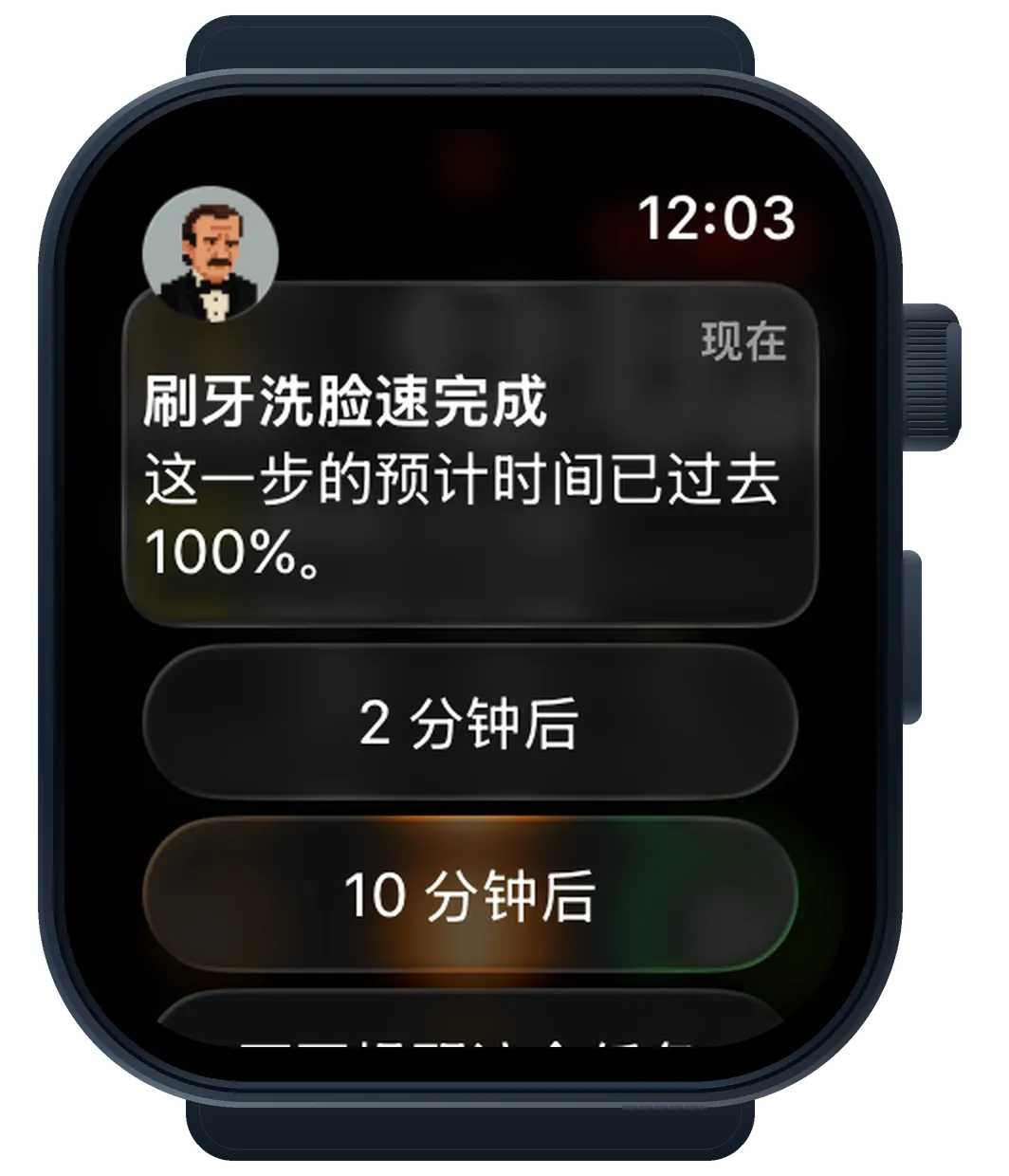
3. 正在忙正事?长按通知就能推延
- 长按推迟:如果你切出 App 确实是在查资料或回工作消息,直接长按弹出的通知,就能选 「等我 2 分钟」、「等我 10 分钟」,或者点 「别再催我」 关闭本轮提醒。
- 回 App 自动清理:只要你回到 PlanCoach 继续任务,之前弹出的提醒通知都会自动清空,不会留在通知中心里占地方。
二、让「下一步」留在视线里:导航模式与锁屏常显
除了走神时的弹窗提醒,PlanCoach 也尽量让当前步骤直接停留在你能看见的地方:
1. 导航模式(专注):大字常显,一次只看一步
点计划底部的导航图标进入导航模式(或者把手机横过来放在桌面上):
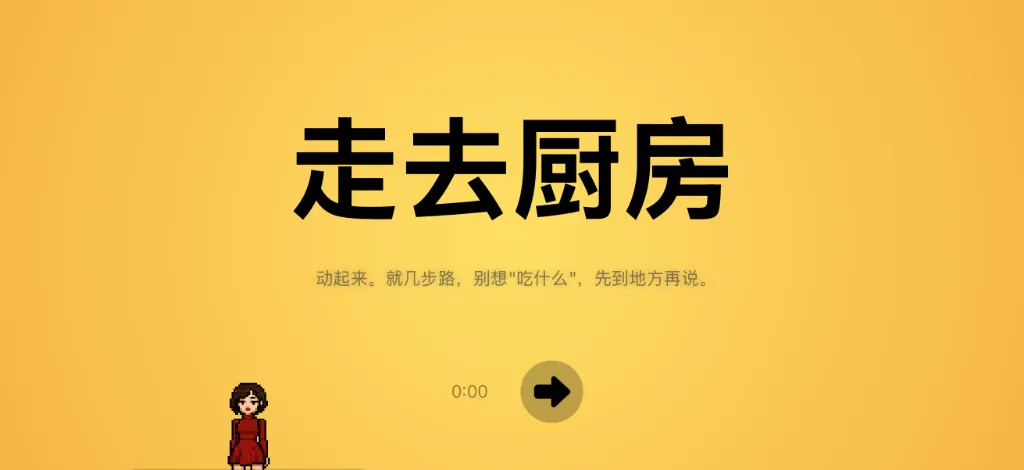
屏幕上会收起其他步骤,只用大号字体显示眼下要做的这一步(比如「走去厨房」)。把手机支在书桌一角,抬头就能看见当前目标,不容易做着做着忘了下一步。
2. 灵动岛与锁屏实时活动(Live Activity)
就算锁上屏幕或退回桌面,当前步骤依然可见:
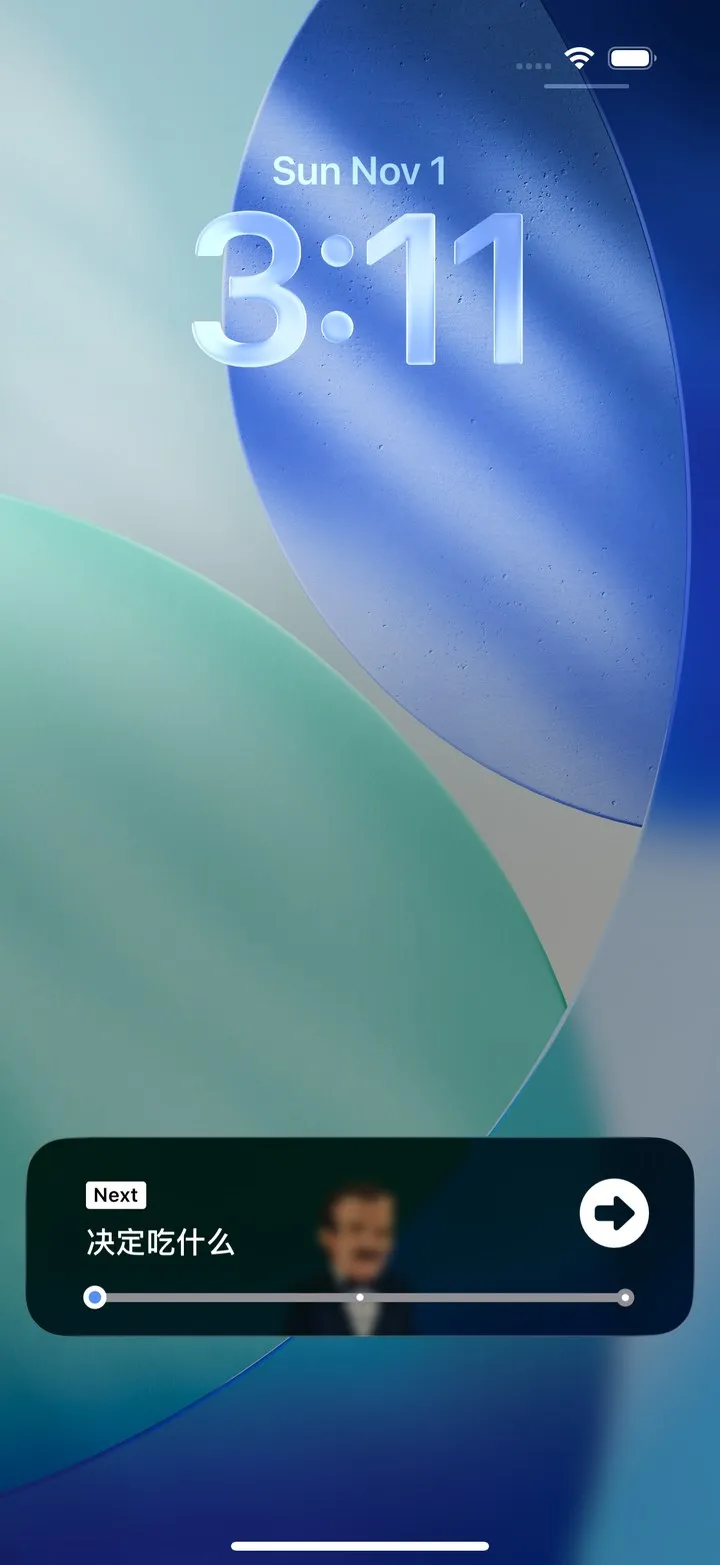
灵动岛和锁屏界面会一直显示 Next: 当前步骤 和进度条。做完这一步后,不用解锁进 App,直接在锁屏上点一下右侧的 → 按钮就能切到下一步。
延伸玩法:外脑投屏流
如果你想进一步利用桌面小组件和 iOS 的待机显示(StandBy),把当前任务直接摆在手机主屏幕和充电支架上,可以看看这篇组合用法:
里面用了一个背单词时“从查单词 Submarine(潜艇)一路跑到看大王乌贼和同学婚礼相册”的例子,讲清楚了怎么用**「小组件 + 贴脸提醒 + 灵动岛 + 导航模式」**把目标留在视线里。容易做一半走神的话,不妨搭配起来试试。