目錄
為什麼明明已經開始做了,還是會在中途跑偏?
你可能也有過這樣的經歷:
好不容易坐下來開始寫報告、背單詞或者收拾房間。做到一半,心想:「我拿手機查個詞 / 看眼工作群組 / 去客廳拿個東西,馬上就回來繼續。」
結果拿起手機查完資料,順手點開了一條訊息,接著又看起了社交平台或短片。等你突然反應過來:「不對,我剛才本來在幹嘛來著?」——半個小時已經過去了,原本進入狀態的節奏也斷了。
很多人會因此責怪自己不夠專注。但其實,做著做著就跑偏,往往不是態度問題,而是因為我們大腦的「工作記憶」本來就很有限——尤其對 ADHD 或平時事情很多的人來說,目標一旦離開視線,就真的很難被想起來。
為什麼 ADHD 和很多人需要「任務常顯」?
1. 大腦的「手頭記憶」非常容易被新資訊擠掉
我們在做事時,靠的是大腦的工作記憶來記住「我現在做到哪一步了」。你可以把它理解成手頭的一張便籤紙,上面最多只能同時記兩三件事。
麻煩的是,這張便籤紙非常容易被新出現的東西佔滿:
- 只要中途切出去查個資料、回個訊息,或者抬頭看到桌上有個包裹沒拆,新資訊就會立刻佔住你的注意力,把剛才寫著「正在做第 2 步」的便籤擠到一邊;
- 對 ADHD 來說,大腦天生更容易被新鮮、有即時回饋的事物吸引。一旦原來的任務不在眼前(比如切到了別的 App,或者鎖上了螢幕),就是典型的 「眼不見,心不念(Out of Sight, Out of Mind)」——你不是故意偷懶,而是腦子裡真的暫時沒有這件事了。
2. GTD 的理念:別靠腦子記,而且一次只看「下一步行動」
時間管理方法 GTD(Getting Things Done) 有兩個很核心的觀點:
1. “Your mind is for having ideas, not holding them.”(大腦是用來思考的,不是用來記事的。)
2. 永遠把任務拆成具體可見的「下一步行動(Next Action)」。
為什麼普通的待辦清單(Todo List)還是很難防止我們中途跑偏?
因為待辦清單通常要把十幾個步驟一起列出來,看多了容易造成認知過載;而且當你切到別的軟件幹活或查資料時,清單就被關在後台看不見了。
要真正做到 GTD 說的「只盯著下一步」,最好滿足兩個條件:
- 做的時候:視線裡只留「當前這一步」,大字常顯,不用費腦子記;
- 切走的時候:如果在別的軟件裡待太久,有人能主動提醒你一句,幫你把注意力拉回來。
PlanCoach 怎麼幫你解決「中途偏航」?
圍繞這兩個需求,PlanCoach 提供了主動提醒和當前步驟常顯兩套配合使用的功能:
一、進行中「貼臉提醒」:離開太久,教練會發通知叫你回來
當你正在執行一個計劃,中途切到其他 App 停留太久時,PlanCoach 會觸發**「進行中提醒」**:
在 設定 -> 通知 -> 進行中提醒 裡,有兩個可以自由開關的選項:
1. 偏航提醒(突擊檢查)
正如設定裡的說明:「很煩,但很管用。」
當計劃還在進行中、而你離開 PlanCoach 太久時,教練會每隔一段時間在螢幕頂部彈出通知:
【突擊檢查】任務進行中:……
如果已偏航請速回。正常請長按此條通知延後。
當你不小心滑進短片或通訊軟件忘了時間,這條彈出來的通知能及時打斷你的無意識滑動,提醒你「剛才還有一件事沒做完」。
2. 進度提醒(治好「時間盲區」)
有時候我們分神,是因為陷入了時間盲區——總覺得自己才離開兩分鐘,其實已經過了二十分鐘。
開啟進度提醒後,教練會在當前步驟的預計時間走到 50%、90%、100% 時發通知報時(「當前步驟預估進度:90%。加油!」),幫你找回對時間流逝的真實感知。
3. 正在忙正事?長按通知就能延後
- 長按延後:如果你切出 App 確實是在查資料或回工作訊息,直接長按彈出的通知,就能選 「等我 2 分鐘」、「等我 10 分鐘」,或者點 「別再催我」 關閉本輪提醒。
- 回 App 自動清理:只要你回到 PlanCoach 繼續任務,之前彈出的提醒通知都會自動清空,不會留在通知中心裡佔地方。
二、讓「下一步」留在視線裡:導航模式與鎖定畫面常顯
除了走神時的彈窗提醒,PlanCoach 也盡量讓當前步驟直接停留在你能看見的地方:
1. 導航模式(專注):大字常顯,一次只看一步
點計劃底部的導航圖示進入導航模式(或者把手機橫過來放在桌面上):
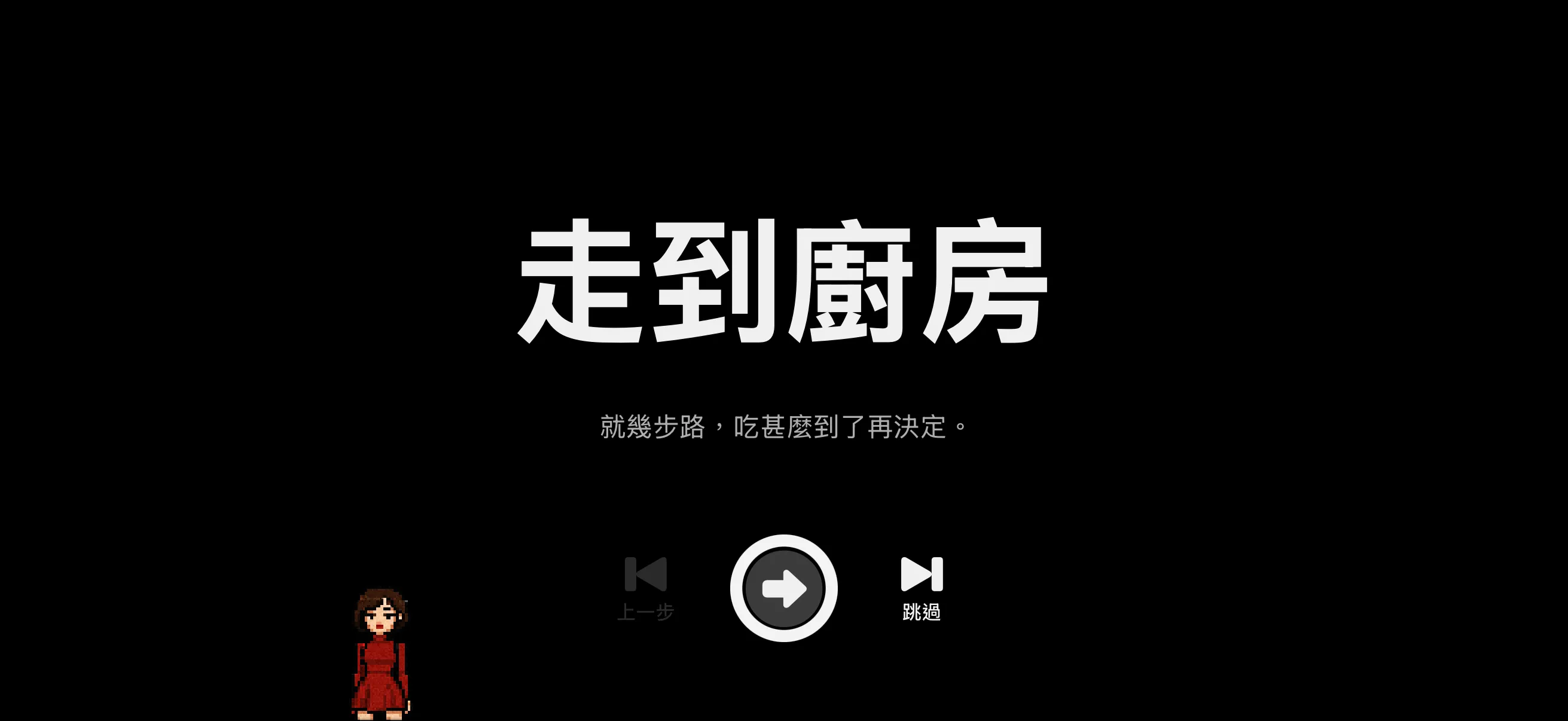
螢幕上會收起其他步驟,只用大號字型顯示眼下要做的這一步(比如「走去廚房」)。把手機支在書桌一角,抬頭就能看見當前目標,不容易做著做著忘了下一步。
2. 動態島與鎖定畫面即時動態(Live Activities)
就算鎖上螢幕或退回主畫面,當前步驟依然可見:
動態島和鎖定畫面會一直顯示 Next: 當前步驟 和進度條。做完這一步後,不用解鎖進 App,直接在鎖定畫面上點一下右側的 → 按鈕就能切到下一步。
延伸玩法:外腦投影流
如果你想進一步利用主畫面小工具和 iOS 的待機模式(StandBy),把當前任務直接擺在手機主畫面和充電支架上,可以看看這篇組合用法:
裡面用了一個背單詞時「從查單詞 Submarine(潛艇)一路跑到看大王烏賊和同學婚禮相簿」的例子,講清楚了怎麼用**「小工具 + 貼臉提醒 + 動態島 + 導航模式」**把目標留在視線裡。容易做一半走神的話,不妨搭配起來試試。