Erinnerungen beim Arbeiten: Die aktuelle Aufgabe im Blick behalten
Inhalt
Warum schweifen wir ab, obwohl wir schon angefangen haben?
Du setzt dich an die Arbeit und nimmst kurz das Handy, um ein Wort nachzuschlagen oder eine Nachricht zu beantworten. Dann kommt ein Video, dann noch eins. Eine halbe Stunde später: „Was wollte ich eigentlich tun?“
Das ursprüngliche Ziel konkurriert mit neuen Informationen im Arbeitsgedächtnis. Bei ADHS oder wenn einfach viel im Kopf ist, kann eine sichtbare Aufgabe das Erinnern erleichtern.
Lagere den nächsten Schritt aus deinem Kopf aus
Zwei hilfreiche GTD-Gedanken sind, sich weniger auf das Gedächtnis zu verlassen und die nächste Handlung konkret zu machen. Eine lange Aufgabenliste kann trotzdem überfordern. Und beim App-Wechsel verschwindet sie aus dem Blick.
PlanCoach verbindet zwei Ansätze:
- Halte während der Arbeit den aktuellen Schritt in großer Schrift sichtbar.
- Wenn du zu lange wegbleibst, erinnert dich ein kleiner Anstoß daran zurückzukehren.
1. Erinnerungen während eines laufenden Plans
Öffne Einstellungen → Mitteilungen → Erinnerungen beim Arbeiten. Beide Arten lassen sich einzeln ein- und ausschalten.
Beim Abschweifen erinnern
Wenn ein Plan läuft und du zu lange außerhalb von PlanCoach bleibst, erinnern dich regelmäßige Mitteilungen an deine Aufgabe. Arbeitest du tatsächlich in einer anderen App, halte die Mitteilung gedrückt und verschiebe die Erinnerung.
Es geht darum, unbeabsichtigtes Scrollen zu unterbrechen, bevor die ursprüngliche Aufgabe ganz aus deinem Blick verschwindet.
Fortschrittserinnerungen
Mitteilungen bei 50 %, 90 % und 100 % der geschätzten Schrittzeit machen die verstrichene Zeit spürbarer.
Verschiebe eine Erinnerung bei Bedarf
- Halte die Mitteilung gedrückt, um dich in 2 Minuten oder 10 Minuten erneut erinnern zu lassen oder die Erinnerungen für diesen Durchgang zu beenden.
- Kehre zu PlanCoach zurück und arbeite weiter. Frühere Erinnerungsmitteilungen werden automatisch entfernt.
2. Behalte den nächsten Schritt im Blick
Navigationsmodus
Tippe unten am Plan auf das Navigationssymbol oder drehe das Handy ins Querformat, um den Navigationsmodus zu öffnen.
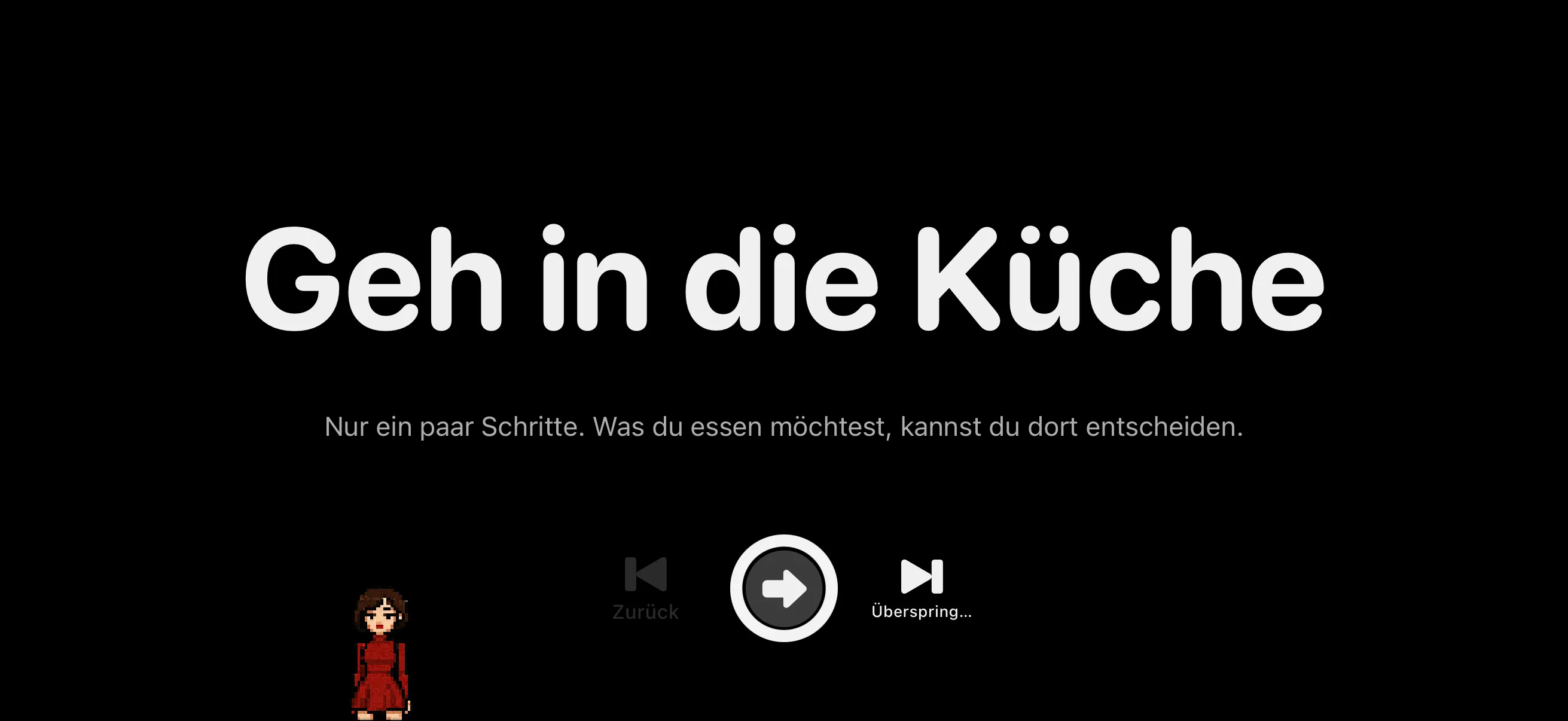
Andere Schritte treten zurück. So bleibt die aktuelle Handlung, etwa der Weg in die Küche, sichtbar. Stell das Handy neben deine Arbeit und wirf bei Bedarf einen Blick darauf.
Dynamic Island und Live-Aktivitäten auf dem Sperrbildschirm
Nach dem Sperren des Handys oder dem Wechsel zur Startseite bleiben Schritt und Fortschritt sichtbar. Tippe in der Live-Aktivität auf den Pfeil nach rechts, um den aktuellen Schritt zu erledigen und weiterzugehen, ohne die App zu öffnen.
Widgets und Standby ergänzen
Für den Home-Bildschirm oder eine Ladestation lies Dein zweites Gedächtnis auf dem Bildschirm. Die Anleitung verbindet Widgets, Erinnerungen, Dynamic Island und Navigationsmodus, damit dein Ziel auch beim App-Wechsel sichtbar bleibt.