Indice
Perché un’attività si interrompe dopo che hai già iniziato?
A volte l’interruzione arriva proprio quando prendi il telefono per controllare il prossimo passaggio. Un messaggio o un video cattura l’attenzione e lo slancio che hai costruito con tanta fatica svanisce.
Altre volte usare il telefono è semplicemente scomodo: hai le mani bagnate in cucina, ti stai preparando a dormire oppure passi da una stanza all’altra mentre pulisci. Con PlanCoach su Apple Watch puoi lasciare il telefono sul tavolo e portare il coach con te.
Cosa può fare PlanCoach al polso?
1. Segui il passaggio attuale e segnalo come completato
Avvia un piano su iPhone o Apple Watch. L’orologio mantiene visibile il titolo del passaggio attuale e mostra sotto le indicazioni del coach.
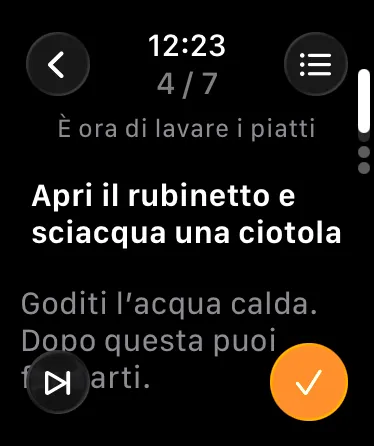
- Ruota la Digital Crown per scorrere indicazioni più lunghe, sfogliare altri passaggi o rileggere il messaggio iniziale.
- Tocca la spunta arancione per finire il passaggio e continuare. I progressi si sincronizzano con il telefono.
- Sui modelli supportati — Apple Watch Series 9 / Ultra 2 o successivi, con watchOS 11 o successivo — usa Doppio tap per completare il passaggio senza toccare lo schermo.
2. Avvia una routine salvata
Le routine salvate e le attività passate si sincronizzano dal telefono all’orologio.
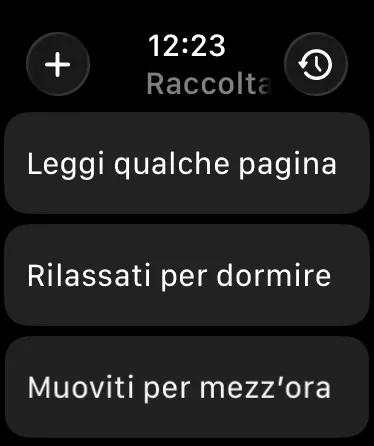
Tocca una routine, per esempio quella della sera o l’allenamento delle gambe, per andare direttamente al primo passaggio senza una finestra di conferma.
3. Crea un’attività parlando
Tocca + in alto a sinistra per avviare un’attività sull’orologio.
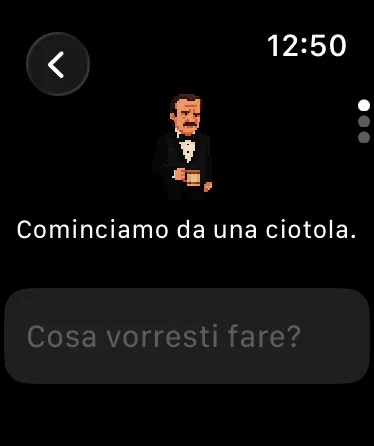
- Ruota la Digital Crown per scegliere un coach: Coach W per iniziare, oppure uno specialista adatto all’attività.
- Tocca il campo di inserimento vocale e descrivi ciò che vuoi fare con la dettatura di sistema. L’iPhone abbinato genera il piano in background e invia i passaggi all’orologio.
4. Ricevi un piccolo richiamo quando un passaggio si allunga
Quando il tempo stimato di un passaggio è trascorso, una vibrazione discreta riporta la tua attenzione all’attività. Se ti serve altro tempo, scegli un nuovo promemoria tra 2 minuti o 10 minuti.
Cinque situazioni da provare
Routine della sera e del mattino
Lascia il telefono in carica in soggiorno. Avvia la routine della sera dall’orologio e segui i passaggi per lavarti i denti, lavarti il viso e andare a letto, senza aprire il telefono.
Cucinare, preparare dolci e lavare i piatti
Controlla il prossimo ingrediente o passaggio di pulizia con un’occhiata. Usa Doppio tap su un orologio compatibile, oppure tocca la spunta quando puoi, senza doverti lavare ogni volta le mani per sbloccare il telefono.
Allenamenti
Avvia una routine di allenamento e spunta ogni serie. I promemoria aiutano a evitare che una pausa breve si trasformi in una lunga sosta al telefono.
Pulizie e valigie
Porta il piano da una stanza all’altra al polso. Se un passaggio non è ancora possibile, usa Salta e tornaci più tardi.
A piedi o sui mezzi
Racconta al coach cosa dovrai fare una volta a casa: aprire le consegne, dare da mangiare al gatto, fare il bucato e dedicare mezz’ora al curriculum. Il piano può essere pronto al tuo arrivo.
Come iniziare
- Apri l’app Watch di Apple sull’iPhone, trova PlanCoach e tocca Installa. L’installazione automatica potrebbe averlo già fatto.
- Avvia un piano sull’iPhone mentre PlanCoach mostra la sua Home sull’orologio: l’orologio apre il passaggio attuale. In alternativa, usa + per creare un’attività oppure apri Raccolta di routine / Cronologia sull’orologio.
- Controlla abbinamento e installazione da Profilo → Apple Watch in PlanCoach sull’iPhone.
Creare attività e sincronizzare routine richiede al momento che l’iPhone abbinato sia vicino, collegato tramite Bluetooth o alla stessa rete Wi-Fi. Dopo il caricamento dei passaggi, completamento, salto e consultazione rispondono localmente sull’orologio.