目錄
為什麼明明已經動起來了,還是會在中途破功?
很多時候,阻礙我們把事情做完的不是任務本身,而是 「掏出手機看下一步」的那一秒鐘。
你可能只是做完了第一步,想拿起手機打個勾、看看第二步要幹嘛。結果螢幕一亮,看到一條通訊軟件彈出視窗、一個社交紅點,手指不受控制地點進去——等你再回過神來,人已經在梳化上看了四十分鐘短片,剛才好不容易積累起來的執行慣性早就不翼而飛。
還有一些時候,你壓根就不方便碰手機:
- 在廚房備料、洗碗,兩隻手全是洗潔精泡沫或油漬;
- 在浴室洗漱、洗澡前收拾,不想把手機帶進潮濕的環境;
- 在家裡跨房間大掃除,或者在健身房做組間訓練,手機拿在手裡累贅、放遠了又看不見步驟。
如果你有一隻 Apple Watch,把 PlanCoach 裝進手錶裡,你會立刻打開新世界的大門:你可以光明正大地把手機扔在桌子上,只帶著手腕上的教練去把事情幹完。
手腕上的 PlanCoach 能做什麼?
Apple Watch 版的 PlanCoach 不是一個簡單的通知鏡像,而是一套完整的手腕執行閉環。
1. 抬腕看下一步,輕點(或雙指互點)即完成
當你在手機上開啟一個計劃,或者直接在手錶上啟動任務後,手腕上只展示你當前最需要關注的那一步:標題置頂常顯,下方是教練為你寫的破阻小提示。
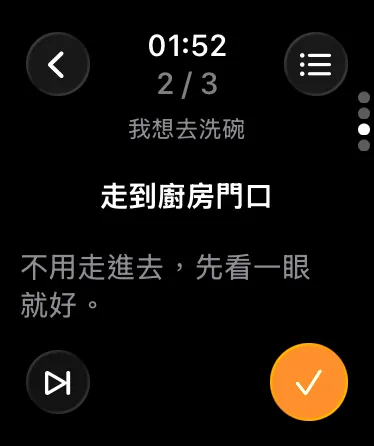
- 轉動數碼錶冠(Digital Crown):順暢滾動長文字提示,或上下翻看前後的步驟、回顧教練開場白;
- 輕點右下角橙色大勾:伴隨清脆的觸覺微震,立刻完成當前步驟並切入下一步,進度自動同步回手機;
- 雙指互點(Double Tap)隔空打勾:如果你使用的是支援雙指互點手勢的機型(Apple Watch Series 9 / Ultra 2 及以上,watchOS 11+),甚至連螢幕都不用碰——戴手錶的那隻手食指與拇指輕輕捏兩下,就能直接完成當前步驟!
2. 路線庫一鍵開跑:把高頻 SOP 變成「抬腕即用」的肌肉記憶
你在手機上沉澱好的所有常駐 路線(Route) 和歷史任務,都會自動同步到手錶的路線庫裡。
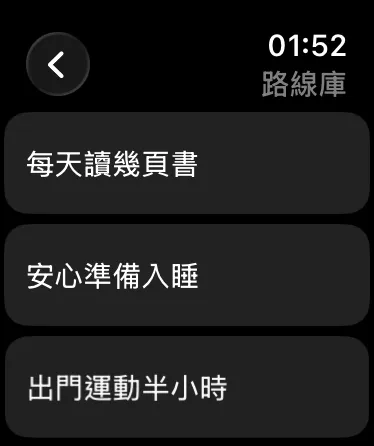
不需要掏手機,抬起手腕點一下路線名稱(比如《洗漱睡覺別磨蹭》《腿部訓練計劃》),零確認彈窗,直接進入第一步開始執行。
3. 隨口開新任務:轉動錶冠選教練,對著手腕說一句就行
臨時想到一件事要拆解?直接在手錶左上角點 + 新建任務:

- 轉動錶冠切換教練:無論是擅長破除啟動阻力的「W 教練」,還是把日常瑣事變成奏摺批閱的「大臣」,轉一下錶冠就能在手腕上挑選;
- 抬腕語音直接拆解:點一下底部的「說說你想做的事」,用語音聽寫對著手腕隨口說一句,配對的 iPhone 就會在後台幫你生成完整步驟並推送到錶面上。
4. 超時輕輕提醒:分神了?手腕震一下把你拉回來
ADHD 最怕在執行某一步時「走著走著就去幹別的了」(比如本來去陽台收衣服,結果蹲在陽台上摸起了貓)。
當某一步的預計時間耗盡時,你的手腕會輕輕震動,教練直接跳出來提醒你:「這一步的預計時間已過去 100%」。如果手頭確實還沒忙完,點一下「2 分鐘後」或「10 分鐘後」就能稍後提醒,既不會漏掉進度,也不會讓你在不知不覺中偏航太遠。
這 5 個場景,戴上手錶試一次就回不去
如果你手腕上正戴著 Apple Watch,強烈建議你今天就試試下面這幾個場景:
場景一:睡前洗漱 & 晨間啟動(把手機留在客廳充電!)
睡前拖延的終極元兇,就是「拿著手機進浴室」和「把手機帶上床」。
現在,你可以晚上 10 點半直接把手機插在客廳或書桌上充電,只戴著手錶走進浴室。抬腕點開路線庫裡的《洗漱睡覺別磨蹭》,跟著手錶的 1/4、2/4 刷完牙、洗完臉、塗完護膚品,最後關燈躺平。全程不看一眼手機螢幕,你會驚訝原來自己可以這麼早睡著。
場景二:做飯 / 烘焙 / 飯後洗碗(雙手沾水沾油也能推進)
按照食譜做一道新菜,或者吃完飯面對水槽的碗筷時,手上不是麵粉、油漬就是洗潔精泡沫。以前你想看下一步或者打個勾,還得先洗手、擦乾、再解鎖手機。
現在抬起手腕就能看清下一步要放幾匙生抽、接下來該洗碗還是擦爐頭;配合雙指互點(或者用小拇指關節輕輕碰一下橙色大勾),滿手泡沫也能一路順暢通關。
場景三:健身房重訓 / 居家帕梅拉(告別「組間休息看手機半小時」)
去健身房練腿或在家跟練時,最容易出現的事故就是:做完一組打算拿手機記個進度,結果回了一條訊息、看了兩篇帖子,肌肉都涼了還沒開始下一組。
把手機鎖進儲物櫃或丟在一邊,在手錶路線庫裡點開《腿部訓練計劃》。做完一組深蹲,抬腕點勾進入下一項;哪怕組間放空走神了,手錶的超時震動也會準時催你繼續。
場景四:全屋大掃除 / 出門前收拾行李(跨房間移動的隨身副官)
收拾房間、打包行李的時候,人需要在臥室、客廳、衣帽間、玄關之間來回穿梭。手裡攥著手機幹活少一隻手,把手機放床上又得跑回來翻看步驟。
戴著手錶就像把教練綁在了手腕上,走到哪個角落抬腕就能看當前步驟;如果中途發現某一步暫時做不了(比如衣服還沒烘乾),點一下左下角的「跳過」就能先做後面的步驟,回頭再補。
場景五:散步 / 通勤路上的隨口排程(不動聲色把今晚安排明白)
下班走在路上、或者散步的時候,腦子裡突然湧現出晚上回家要處理的四五件雜事。不用停下來從包裡掏手機打字,直接抬起手腕,對著手錶裡的教練說一句:「幫我安排一下回家先拆包裹、餵貓、然後洗衣服和改半小時履歷」。等你走到家門口,整套行動路線已經靜靜躺在你的手腕上等你開跑了。
怎麼開始使用?(30 秒搞定)
- 安裝手錶端 App:打開 iPhone 上的系統「Watch」App,向下滑動找到 PlanCoach,點擊右側的「安裝」(如果你開啟了自動安裝 App,它可能已經躺在你的手錶裡了)。
- 自動同步或直接開跑:
- 在 iPhone 上開始任何一個計劃,處於首頁的手錶就會自動跳轉進入當前步驟執行頁;
- 或者直接抬腕打開手錶上的 PlanCoach,點擊左上角
+語音新建任務、或點擊右上角從「路線庫 / 歷史紀錄」一鍵開跑。
- 查看連線狀態:你也可以隨時在 iPhone 端 PlanCoach 的「個人主頁 → Apple Watch」入口中查看配對與安裝狀態。
💡 小貼士:目前 Apple Watch 端新建任務與同步路線庫時,需要配對的 iPhone 在附近(保持藍牙或同一 Wi-Fi 連線)。但已經載入到手錶上的計劃步驟,在執行過程中點擊完成、跳過、翻頁都是本地零延遲立即回應的,順暢不卡頓!