目录
为什么明明已经动起来了,还是会在中途破功?
很多时候,阻碍我们把事情做完的不是任务本身,而是 “掏出手机看下一步”的那一秒钟。
你可能只是做完了第一步,想拿起手机打个勾、看看第二步要干嘛。结果屏幕一亮,看到一条微信弹窗、一个小红书红点,手指不受控制地点进去——等你再回过神来,人已经在沙发上刷了四十分钟短视频,刚才好不容易攒起来的执行惯性早就不翼而飞。
还有些时候,你压根就不方便碰手机:
- 在厨房备菜、刷碗,两只手全是洗洁精泡沫或油渍;
- 在卫生间洗漱、洗澡前收拾,不想把手机带进潮湿的环境;
- 在家里跨房间大扫除,或者在健身房做组间训练,手机拿在手里累赘、放远了又看不见步骤。
如果你有一块 Apple Watch,把 PlanCoach 装进手表里,你会立刻打开新世界的大门:你可以光明正大地把手机扔在桌子上,只带着手腕上的教练去把事情干完。
手腕上的 PlanCoach 能做什么?
Apple Watch 版的 PlanCoach 不是一个简单的通知镜像,而是一套完整的手腕执行闭环。
1. 抬腕看下一步,轻点(或双指互点)即完成
当你在手机上开启一个计划,或者直接在手表上启动任务后,手腕上只展示你当前最需要关注的那一步:标题吸顶常显,下方是教练为你写的破阻小提示。
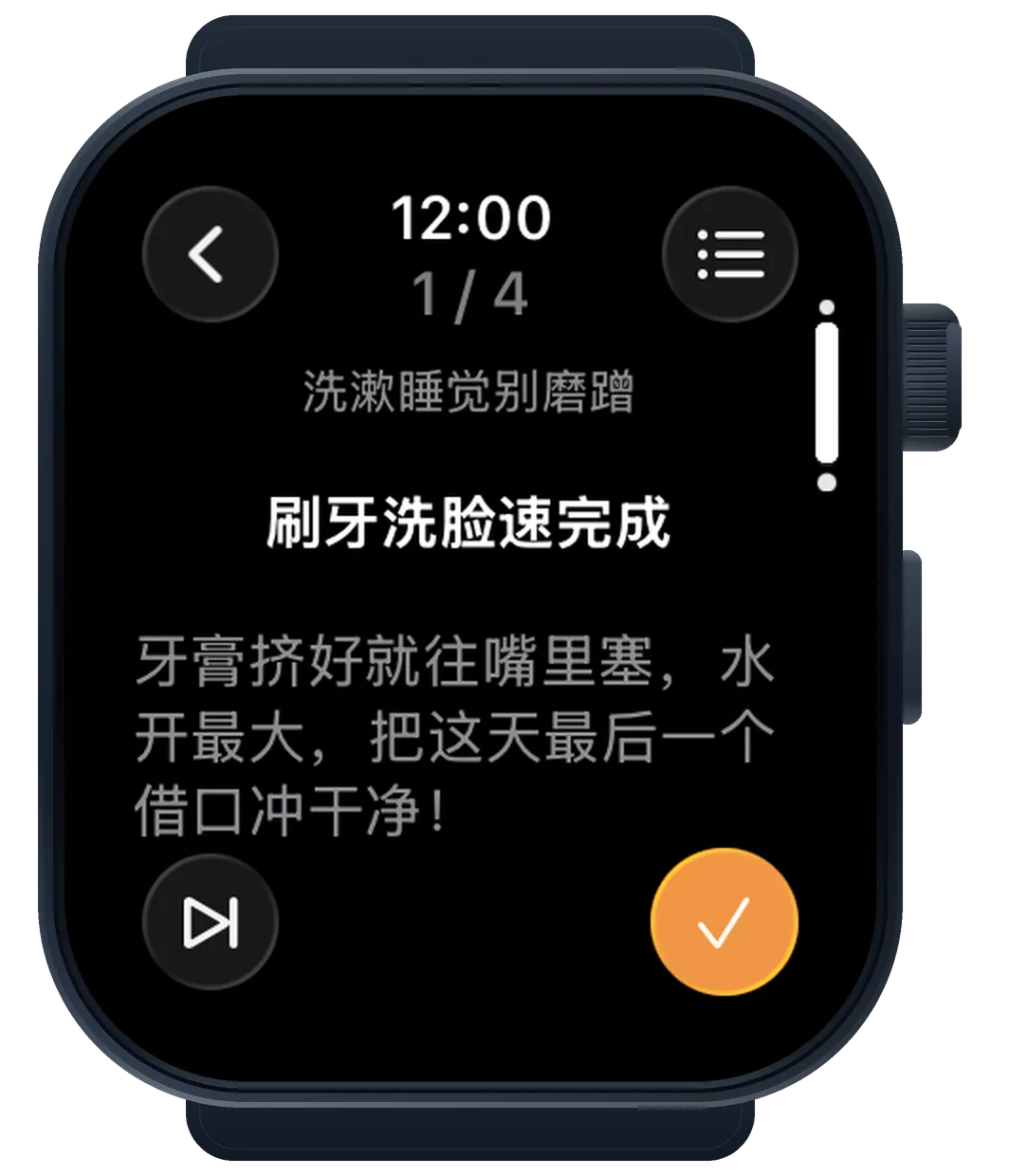
- 转动数码表冠(Digital Crown):丝滑滚动长文本提示,或上下翻看前后的步骤、回看教练开场白;
- 轻点右下角橙色大勾:伴随清脆的触觉轻震,立刻完成当前步骤并切入下一步,进度自动同步回手机;
- 双指互点(Double Tap)隔空打勾:如果你使用的是支持双指互点手势的机型(Apple Watch Series 9 / Ultra 2 及以上,watchOS 11+),甚至连屏幕都不用碰——戴表的那只手食指与拇指轻轻捏两下,就能直接完成当前步骤!
2. 路线库一键开跑:把高频 SOP 变成“抬腕即用”的肌肉记忆
你在手机上沉淀好的所有常驻 路线(Route) 和历史任务,都会自动同步到手表的路线库里。
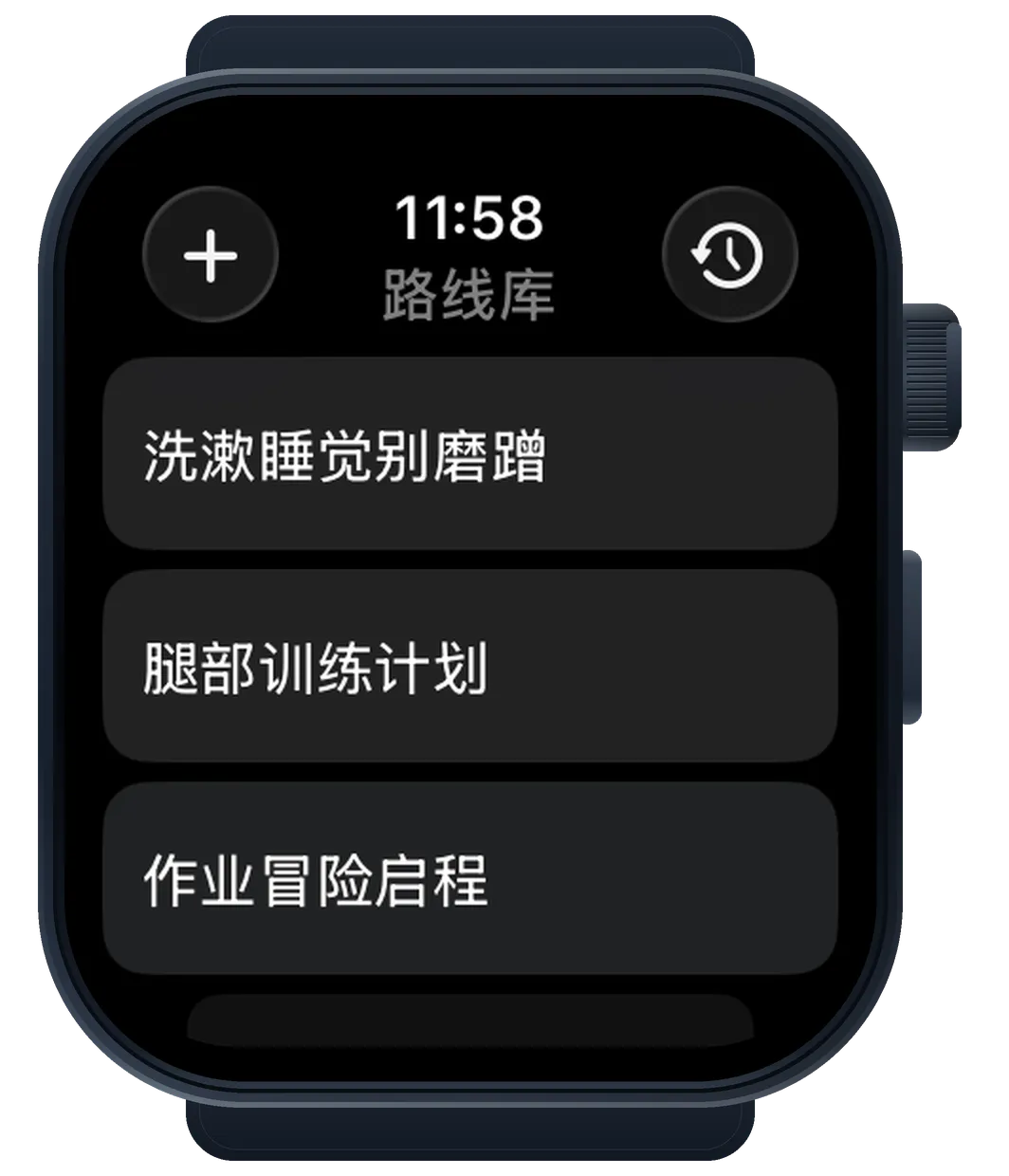
不需要掏手机,抬起手腕点一下路线名称(比如《洗漱睡觉别磨蹭》《腿部训练计划》),零确认弹窗,直接进入第一步开始执行。
3. 随口开新任务:转动表冠选教练,对着手腕说一句就行
临时想到一件事要拆解?直接在手表左上角点 + 新建任务:
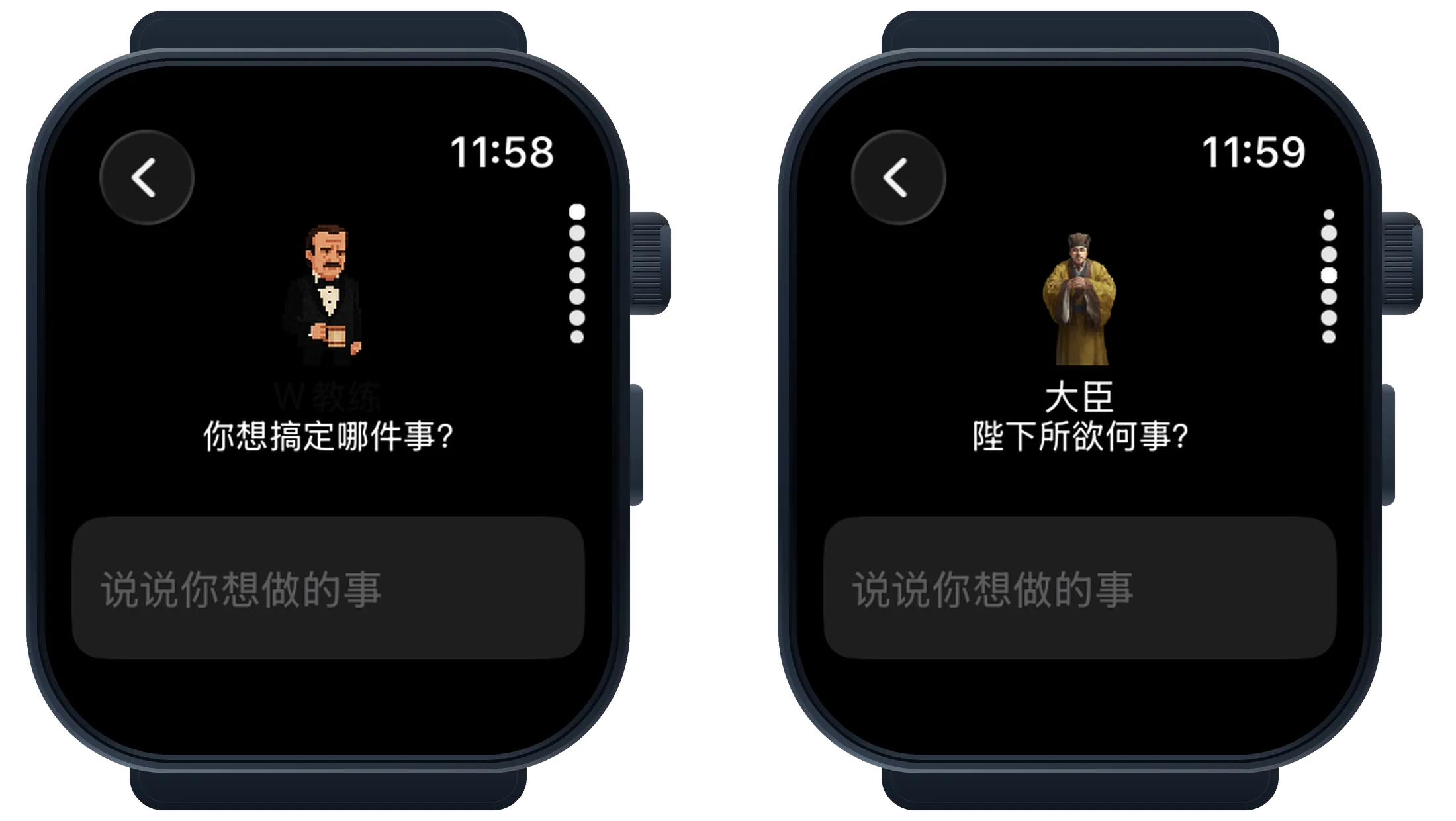
- 转动表冠切换教练:无论是擅长破除启动阻力的「W 教练」,还是把日常琐事变成奏折批阅的「大臣」,转一下表冠就能在手腕上翻牌子;
- 抬腕语音直接拆解:点一下底部的「说说你想做的事」,用系统听写对着手腕随口说一句,配对的 iPhone 就会在后台帮你生成完整步骤并推送到表盘上。
4. 超时轻轻提醒:走神了?手腕震一下把你拉回来
ADHD 最怕在执行某一步时“走着走着就去干别的了”(比如本来去阳台收衣服,结果蹲在阳台上撸起了猫)。
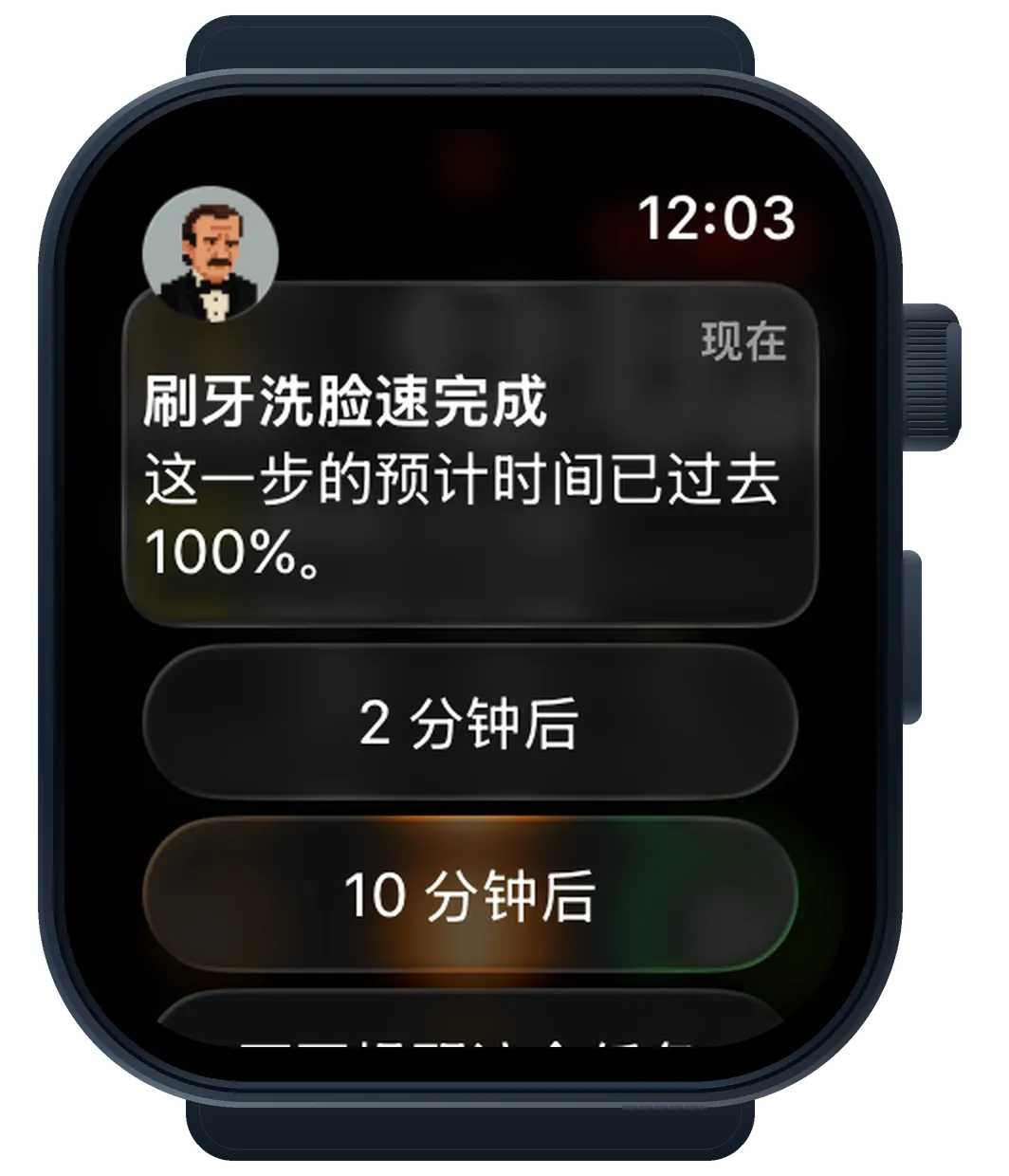
当某一步的预计时间耗尽时,你的手腕会轻轻震动,教练直接跳出来提醒你:「这一步的预计时间已过去 100%」。如果手头确实还没忙完,点一下「2 分钟后」或「10 分钟后」就能稍后提醒,既不会漏掉进度,也不会让你在不知不觉中偏航太远。
这 5 个场景,戴上手表试一次就回不去
如果你手腕上正戴着 Apple Watch,强烈建议你今天就试试下面这几个场景:
场景一:睡前洗漱 & 晨间启动(把手机留在客厅充电!)
睡前拖延的终极元凶,就是“拿着手机进卫生间”和“把手机带上床”。
现在,你可以晚上 10 点半直接把手机插在客厅或书桌上充电,只戴着手表走进卫生间。抬腕点开路线库里的《洗漱睡觉别磨蹭》,跟着手表的 1/4、2/4 刷完牙、洗完脸、涂完护肤品,最后关灯躺平。全程不看一眼手机屏幕,你会惊讶原来自己可以这么早睡着。
场景二:做饭 / 烘焙 / 饭后刷碗(双手沾水沾油也能推进)
按照菜谱做一道新菜,或者吃完饭面对一水池的碗筷时,手上不是面粉、油渍就是洗洁精泡沫。以前你想看下一步或者打个勾,还得先洗手、擦干、再解锁手机。
现在抬起手腕就能看清下一步要放几勺生抽、接下来该洗碗还是擦灶台;配合双指互点(或者用小拇指关节轻轻碰一下橙色大勾),满手泡沫也能一路丝滑通关。
场景三:健身房撸铁 / 居家帕梅拉(告别“组间休息刷手机半小时”)
去健身房练腿或在家跟练时,最容易出现的事故就是:做完一组打算拿手机记个进度,结果回了一条消息、刷了两条帖子,肌肉都凉了还没开始下一组。
把手机锁进储物柜或丢在一边,在手表路线库里点开《腿部训练计划》。做完一组深蹲,抬腕点勾进入下一项;哪怕组间放空走神了,手表的超时震动也会准时催你继续。
场景四:全屋大扫除 / 出门前收拾行李(跨房间移动的随身副官)
收拾房间、打包行李的时候,人需要在卧室、客厅、衣帽间、玄关之间来回穿梭。手里攥着手机干活少一只手,把手机放床上又得跑回来翻看步骤。
戴着手表就像把教练绑在了手腕上,走到哪个角落抬腕就能看当前步骤;如果中途发现某一步暂时做不了(比如衣服还没烘干),点一下左下角的「跳过」就能先干后面的步骤,回头再补。
场景五:散步 / 通勤路上的随口排程(不动声色把今晚安排明白)
下班走在路上、或者遛弯的时候,脑子里突然涌现出晚上回家要处理的四五件杂事。不用停下来从包里掏手机打字,直接抬起手腕,对着手表里的教练说一句:「帮我安排一下回家先拆快递、喂猫、然后洗衣服和改半小时简历」。等你走到家门口,整套行动路线已经静静躺在你的手腕上等你开跑了。
怎么开始使用?(30 秒搞定)
- 安装手表端 App:打开 iPhone 上的系统「Watch」App,向下滑动找到 PlanCoach,点击右侧的「安装」(如果你开启了自动安装应用,它可能已经躺在你的手表里了)。
- 自动同步或直接开跑:
- 在 iPhone 上开始任何一个计划,处于首页的手表就会自动跳转进入当前步骤执行页;
- 或者直接抬腕打开手表上的 PlanCoach,点击左上角
+语音新建任务、或点击右上角从「路线库 / 历史记录」一键开跑。
- 查看连接状态:你也可以随时在 iPhone 端 PlanCoach 的「个人主页 → Apple Watch」入口中查看配对与安装状态。
💡 小贴士:目前 Apple Watch 端新建任务与同步路线库时,需要配对的 iPhone 在附近(保持蓝牙或同一 Wi-Fi 连接)。但已经加载到手表上的计划步骤,在执行过程中点击完成、跳过、翻页都是本地零延迟立即响应的,丝滑不卡顿!