목차
왜 기껏 시작해놓고 중간에 흐름이 끊겨버릴까요?
우리가 어떤 일을 끝까지 마치지 못하는 이유는 일 자체가 어려워서가 아니라, “다음 단계를 확인하려고 스마트폰을 꺼내 든 바로 그 1초” 때문일 때가 많아요.
단지 첫 단계를 마치고 체크 표시를 한 뒤 두 번째 단계를 확인하려 했을 뿐인데, 화면이 켜지며 메신저 알림이나 SNS 피드의 빨간 점을 보게 되고 손가락은 무의식중에 그곳으로 향하죠. 정신을 차려보면 이미 소파에 누워 40분 동안 숏폼 영상을 보고 있고, 어렵게 끌어모았던 행동의 관성은 온데간데없이 사라져 버려요.
때로는 스마트폰을 손에 쥐기 곤란한 상황도 있어요:
- 주방에서 요리 재료를 손질하거나 설거지할 때, 양손에 물기나 거품이 묻어있는 경우.
- 욕실에서 세안이나 샤워 준비를 할 때, 습기 찬 곳에 폰을 들고 들어가고 싶지 않은 경우.
- 방을 넘나들며 대청소를 하거나 헬스장에서 세트 간 휴식을 취할 때, 폰을 계속 들고 다니긴 거추장스럽고 멀리 두면 단계를 확인할 수 없는 경우.
손목에 Apple Watch가 있다면 PlanCoach를 워치에 설치해 보세요. 신세계가 열려요: 스마트폰은 책상 위에 의기양양하게 던져두고, 손목 위의 코치와 함께 눈앞의 일들을 깔끔하게 끝마칠 수 있으니까요.
손목 위의 PlanCoach는 무엇을 할 수 있나요?
Apple Watch용 PlanCoach는 단순한 알림 복제기가 아니라, 손목에서 완결되는 독립적인 실행 시스템이에요.
1. 손목을 들어 다음 단계를 보고, 톡 눌러 완료하기 (또는 더블 탭 제스처)
스마트폰에서 계획을 시작하거나 워치에서 직접 작업을 켜면, 손목에는 지금 당장 집중해야 할 단 하나의 단계만 큼직하게 표시돼요. 제목이 상단에 고정되고, 그 아래에는 코치가 건네는 시작 힌트가 친절하게 표시돼요.
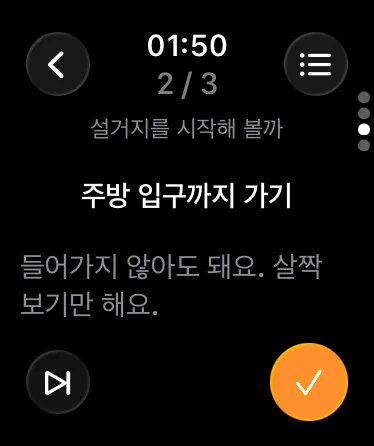
- 디지털 크라운(Digital Crown) 돌리기: 긴 힌트 문구를 부드럽게 스크롤하거나, 이전/다음 단계를 넘겨보고, 코치의 오프닝 대화를 다시 읽을 수 있어요.
- 오른쪽 하단 주황색 체크 탭: 경쾌한 햅틱 진동과 함께 현재 단계가 즉시 완료되며 다음 단계로 넘어가요. 진행 상황은 스마트폰으로 자동 동기화돼요.
- 더블 탭(Double Tap) 제스처로 화면 터치 없이 완료: 더블 탭 제스처를 지원하는 모델(Apple Watch Series 9 / Ultra 2 이상, watchOS 11+)을 사용 중이라면 화면을 만질 필요조차 없어요—시계를 찬 손의 검지와 엄지를 가볍게 두 번 맞부딪치기만 하면 현재 단계가 즉시 완료됩니다!
2. 경로 라이브러리 원터치 실행: 자주 쓰는 SOP를 손목의 근육 기억으로
스마트폰에서 차곡차곡 쌓아둔 모든 상시 **경로(Route)**와 지난 작업들이 워치의 경로 라이브러리로 자동 동기화돼요.
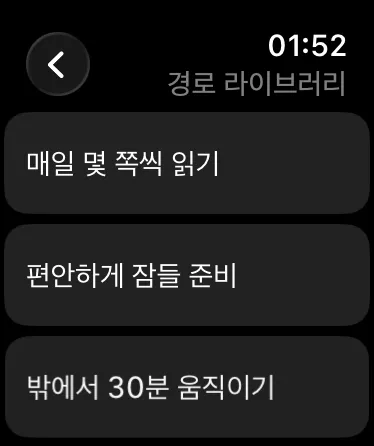
스마트폰을 꺼낼 필요 없이 손목을 들어 경로 이름(예: 《딴짓 없이 세안하고 자기》, 《하체 집중 루틴》)을 탭하면, 불필요한 확인 팝업 없이 즉시 1단계로 진입하여 실행을 시작해요.
3. 말 한마디로 새 작업 만들기: 크라운을 돌려 코치를 고르고 손목에 말하기
갑자기 정리하고 싶은 일이 떠올랐나요? 워치 왼쪽 상단의 +를 눌러 새 작업을 만들어보세요:
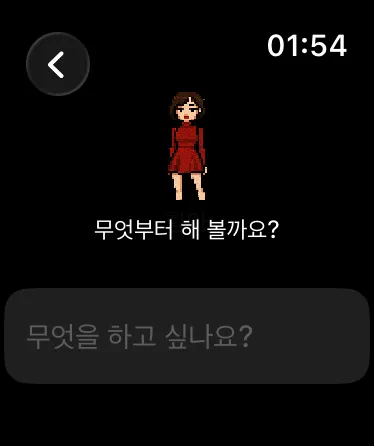
- 디지털 크라운으로 코치 전환: 시작 문턱을 확 낮춰주는 ‘W 코치’부터 일상을 상소문 결재처럼 유쾌하게 이끌어주는 ‘대신’ 코치까지, 크라운을 돌려 손목 위에서 코치를 자유롭게 고를 수 있어요.
- 손목을 들고 음성으로 분해하기: 하단의 마이크를 탭하고 손목을 향해 하고 싶은 일을 편안하게 말하면, 연동된 iPhone이 백그라운드에서 전체 단계를 생성하여 워치 화면으로 띄워줘요.
4. 단계 시간 초과 부드러운 알림: 딴짓에 빠졌을 때 손목 진동으로 돌아오기
ADHD가 가장 경계해야 할 순간은 단계를 진행하다가 ‘딴 길로 새는’ 순간이에요(예: 빨래를 널러 베란다에 나갔다가 엉뚱하게 화분을 정리하고 있는 상황처럼요).
어떤 단계의 예상 시간이 다 소모되면 손목에서 부드러운 진동이 울리며 코치가 묻습니다: “이 단계의 예상 시간이 100% 지났어요.” 아직 손길이 더 필요하다면 ‘2분 뒤’나 ‘10분 뒤’를 탭해 알림을 미룰 수 있어, 흐름을 놓치지 않으면서도 무의식중에 너무 멀리 빗나가는 것을 막아줘요.
손목에 차고 한 번 경험하면 돌아갈 수 없는 5가지 일상 장면
지금 Apple Watch를 차고 계신다면, 오늘 당장 다음 상황에서 시험해 보세요:
장면 1: 취침 전 세안 & 모닝 루틴 (스마트폰은 거실에 꽂아두기!)
취침 전 미루기의 주범은 스마트폰을 들고 화장실에 가거나 침대로 가져가는 습관이에요.
이제 밤 10시 반이 되면 스마트폰을 거실이나 책상 충전기에 꽂아두고, 손목에 시계만 찬 채 욕실로 가보세요. 손목을 들어 경로 라이브러리의 《딴짓 없이 세안하고 자기》를 누르고, 1/4, 2/4 단계를 보며 양치하고, 세수하고, 보습제를 바른 뒤 조용히 침대에 눕는 것이죠. 스마트폰 화면을 단 1초도 보지 않는 밤, 평소보다 얼마나 일찍 잠자리에 들 수 있는지 경험해 보세요.
장면 2: 요리 / 베이킹 / 설거지 (양손에 물과 거품이 묻어도 거침없이)
레시피를 보며 새로운 요리를 만들거나 식사 후 수북한 설거지를 마주했을 때, 손에는 밀가루나 기름기, 주방세제 거품이 잔뜩 묻어있기 마련이에요. 이전에는 다음 단계를 보려면 손을 씻고, 물기를 닦고, 폰 잠금을 풀어야 했죠.
이제는 손목만 슬쩍 들어 다음 양념을 얼마나 넣을지 확인하고, 더블 탭 제스처(혹은 새끼손가락 관절로 주황색 체크를 톡 건드리기)로 거품 묻은 손 그대로 물 흐르듯 통과할 수 있어요.
장면 3: 헬스장 웨이트 트레이닝 / 홈 트레이닝 (세트 간 스마트폰 30분 보기 방지)
운동할 때 가장 흔히 겪는 사고는 세트가 끝나고 기록하려 폰을 들었다가, 메신저 답장하고 SNS 둘러보느라 근육이 다 식어버리는 일이에요.
스마트폰을 락커에 넣어두거나 멀리 두고, 워치 경로 라이브러리에서 《하체 집중 루틴》을 켭니다. 스쿼트 한 세트를 마치면 손목을 톡 쳐서 다음 세트로 넘어가세요. 멍하니 쉬고 있더라도 워치의 시간 초과 진동이 제시간에 다음 세트를 시작하도록 챙겨줘요.
장면 4: 온 집안 대청소 / 여행 짐 싸기 (방을 넘나드는 든든한 조수)
방을 치우거나 짐을 쌀 때는 거실, 침실, 드레스룸을 쉴 새 없이 오가야 해요. 손에 폰을 쥐고 있으면 물건을 들기 불편하고, 침대에 두고 다니면 단계를 보러 계속 왔다 갔다 해야 하죠.
워치를 차고 있으면 코치를 손목에 묶어둔 것과 같아서 어느 구석에 서 있든 손목만 들어 현재 단계를 볼 수 있어요. 중간에 당장 못 하는 단계(예: 세탁기 탈수가 아직 안 끝남)가 생기면 왼쪽 아래의 **「건너뛰기」**를 누르고 다음 일부터 먼저 해치우면 돼요.
장면 5: 산책길이나 퇴근길에 툭 던져두는 저녁 일정
퇴근길에 걷다가 저녁에 집에 가서 해야 할 서너 가지 잡일이 문득 머릿속에 떠오를 때가 있죠. 멈춰 서서 가방에서 폰을 꺼내 타이핑할 필요 없이 손목을 들어 코치에게 말하세요: “집에 가서 택배 뜯고, 고양이 밥 주고, 빨래 돌리고 30분 자소서 수정하는 일정 짜줘.” 집에 도착했을 때, 정돈된 실행 경로가 손목에서 출발 신호만 기다리고 있을 거예요.
어떻게 시작하나요? (30초 완성)
- 워치 앱 설치: iPhone의 시스템 「Watch」 앱을 열고 아래로 스크롤하여 PlanCoach를 찾은 뒤 ‘설치’를 누르세요(자동 앱 설치가 켜져 있다면 이미 워치에 들어가 있을 수 있어요).
- 자동 동기화 또는 즉시 실행:
- iPhone에서 계획을 시작하면 워치가 현재 단계 실행 화면으로 즉시 자동 전환돼요.
- 또는 워치에서 PlanCoach를 직접 열고 왼쪽 상단
+를 눌러 음성으로 새 작업을 만들거나, 오른쪽 상단에서 경로 라이브러리를 열어 곧바로 시작하세요.
- 연결 상태 확인: iPhone PlanCoach의 「프로필 → Apple Watch」 메뉴에서 언제든 연결 및 설치 상태를 점검할 수 있어요.
💡 작은 팁: 현재 Apple Watch에서 새로운 작업을 분해하거나 경로 라이브러리를 새로 불러올 때는 페어링된 iPhone이 근처에 있어야 해요(블루투스 또는 동일 Wi-Fi 연결 필요). 하지만 워치에 이미 로드된 계획 단계는 진행 중에 완료, 건너뛰기, 페이지 넘기기 모두 로컬에서 딜레이 없이 즉각 반응하므로 부드럽고 쾌적하게 사용할 수 있어요!