目次
動き出したのに、途中で止まってしまうのは?
次のステップを確認するためにスマホを持った瞬間、メッセージや動画に目が向いて、せっかく作った流れが途切れることがあります。
単純に、スマホを持ちづらい場面もあります。台所で手が濡れている、寝る準備をしている、片づけで部屋を移動している。Apple WatchのPlanCoachなら、スマホを机に置いたまま、コーチを連れていけます。
手首でできること
1. 現在のステップを確認し、完了にする
iPhoneかApple Watchでプランを開始すると、現在のステップ名と、コーチの案内をWatchに表示します。
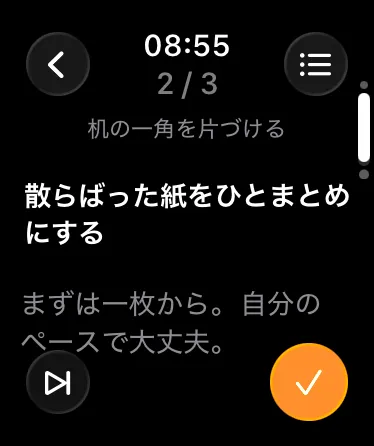
- Digital Crown を回して長い案内をスクロールし、ほかのステップや最初の語りかけも確認できます。
- オレンジのチェック をタップすると、ステップを完了して次へ。進捗はiPhoneに同期されます。
- 対応する機種(Apple Watch Series 9/Ultra 2以降、watchOS 11以降)では、ダブルタップ で、画面に触れずに完了できます。
2. 保存したルートを始める
保存したルートや過去のタスクは、iPhoneからWatchに同期されます。
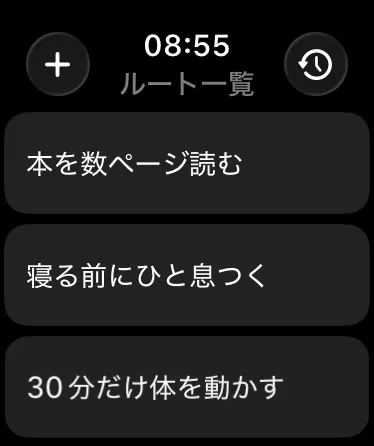
寝る前の流れや脚のトレーニングなど、ルートをタップすると、確認ダイアログを挟まず最初のステップへ進みます。
3. 話してタスクを作る
左上の + から、Watchで新しいタスクを始められます。
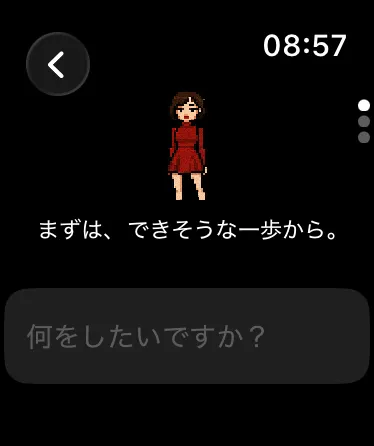
- Digital Crownでコーチを選びます。始めることが難しいならMr. W、ほかにもタスクに合う専門コーチを選べます。
- 入力欄をタップし、システムの音声入力でやりたいことを伝えます。ペアリングしたiPhoneがバックグラウンドでプランを生成し、ステップをWatchに送ります。
4. 時間が過ぎたら、そっとお知らせ
ステップの目安時間を過ぎると、やさしい振動で注意を戻します。もう少し時間が必要なら、2分後 や 10分後 に、再び知らせるよう設定できます。
試してみたい5つの場面
朝と、寝る前の流れ
スマホはリビングで充電したまま。Watchから寝る前のルートを始め、歯磨き、洗顔、ベッドへと進めます。スマホを開く必要はありません。
料理、お菓子作り、食器洗い
次の材料や作業を、ひと目で確認。対応するWatchならダブルタップで、そうでなければ手が空いたときにチェックをタップして進めます。スマホのために何度も手を洗い直す負担を減らせます。
トレーニング
運動ルートを始め、セットごとに完了を記録。目安時間を過ぎたときのお知らせで、短い休憩が長いスマホ時間になるのを防ぐ手がかりに。
片づけ、荷造り
部屋を移動しても、プランは手首に。今できないステップは スキップ して、後で戻れます。
散歩、通勤
帰宅後の用事を、コーチに伝えておけます。荷物を開ける、猫にご飯、洗濯、履歴書に30分。着くころには、プランを受け取れます。
始め方
- iPhoneの Watch アプリで PlanCoach を探し、インストール。自動インストールですでに入っている場合もあります。
- WatchのPlanCoachがホーム画面にある状態で、iPhoneからプランを開始すると、Watchにも現在のステップが開きます。Watchの + から作成したり、ルートライブラリ/履歴 から開いたりすることもできます。
- iPhoneのPlanCoachの プロフィール → Apple Watch で、ペアリングとインストール状況を確認できます。
タスクの生成やルートの同期には、ペアリングしたiPhoneが近くにあり、Bluetoothか同じWi-Fiでつながっている必要があります。読み込み済みのステップの完了、スキップ、閲覧は、Watch上ですぐに反映されます。