目录
低能量时连抗拖延 App 都不想打开?那就趁有能量时定好 SOP,到点或碰一下 NFC,让系统直接推着你走。
为什么要用快捷指令接入 PlanCoach?
很多同学反映:当人处在低能量状态时,什么都不想做,甚至连打开抗拖延 App 的力气都没有。
一个非常管用的解决思路是:不在低能量时考验人性,而是在有能量的时候先制定好 SOP(标准工作流)。
一套能让你真正动起来的优秀工作流,通常具备四个特点:
一旦打磨好这样的计划,接下来的事就交给 iOS 自带的「快捷指令 (Shortcuts)」——到点自动弹窗、或者手机碰一下 NFC 标签直接启动,不再依赖你的主观能动性。
PlanCoach 支持的全部快捷指令与参数
在 iOS「快捷指令」App 中搜索 PlanCoach,可以看到以下 5 个动作:
| 动作与用途 | 参数 |
|---|---|
| 1. 运行路线 开始「路线库」里已保存的 SOP 路线。 | 路线:选择已保存的路线 |
| 2. 启动收藏的计划 打开历史记录中已加书签的计划。 | 计划:选择已加书签的计划 |
| 3. 生成计划 用指定教练和任务文本拆解新计划。 | 教练:指定教练或 最近一次使用任务内容:文本或变量;留空时询问 以导航模式开始:生成后直接进入大字专注模式 |
| 4. 灵感捕捉 把想法存进灵感本,不打断手头的事。 | 灵感内容:要记录的文字;留空时询问 |
| 5. 确认后捕捉灵感 适合 Siri 语音,确认识别文字后保存。 | 灵感内容:语音听写的文字 |
前 3 个动作会打开 App,后 2 个在后台保存灵感。
Siri 语音口令提示:对于「确认后捕捉灵感」,你甚至不需要手动建快捷指令,直接对 Siri 说 “用 PlanCoach 记录灵感” 或 “在 PlanCoach 捕捉灵感” 即可触发。
基础教程:以「23:40 自动启动睡眠程序」为例
如果你每天晚上都想早睡,但刷着手机就忘了时间,可以按下面 4 步配置一个“到点不管在干嘛都直接拉起嫦娥哄睡”的自动化:
第一步:打磨一个愿意执行的计划
先找嫦娥拆解一个“关手机,睡觉”的计划,并用「二次修改」把步骤和起床时间改到完全贴合自己。
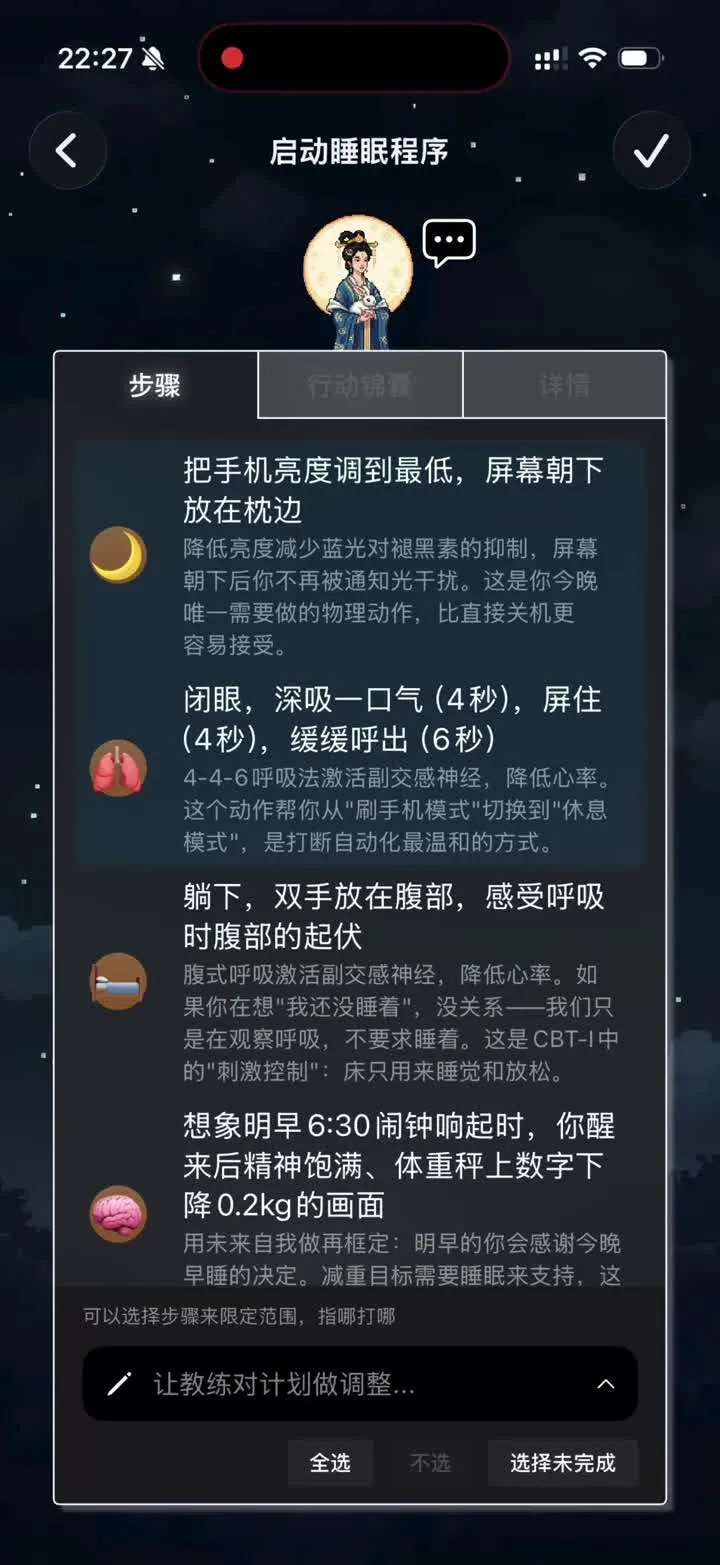
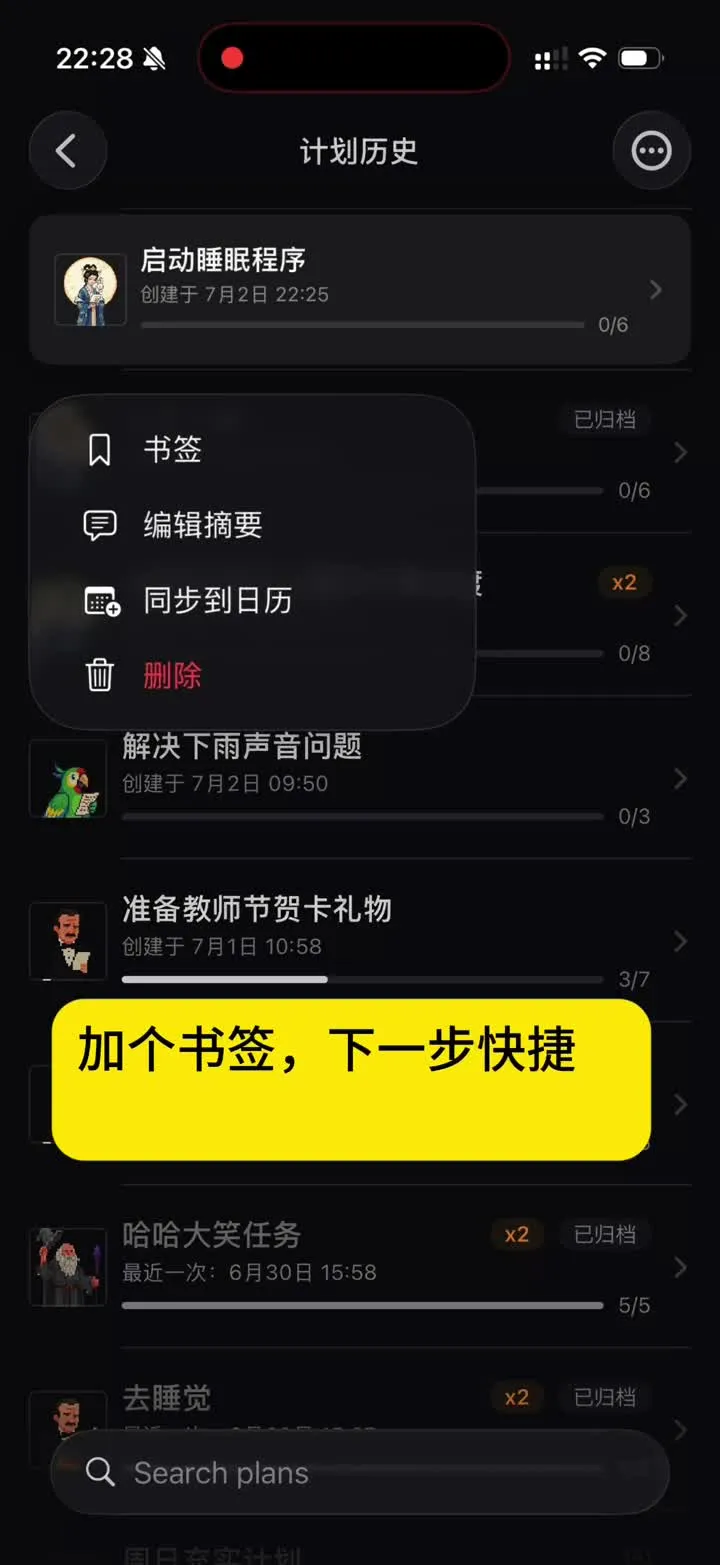
第二步:加入书签(或存入路线库)
在计划历史中长按或点开右上角菜单,选择「书签」(或者「添加到路线库」)。
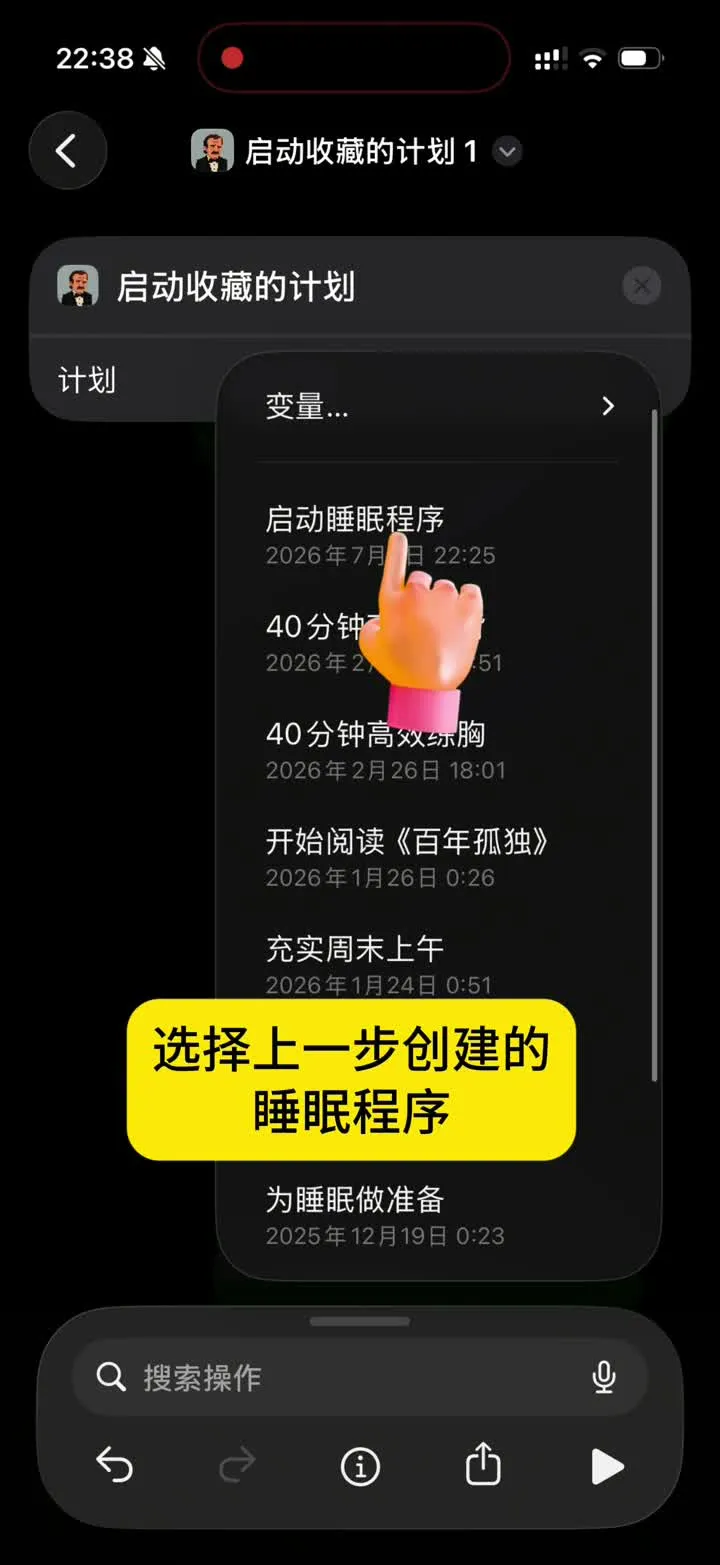
第三步:在「快捷指令」中创建动作
- 打开 iOS 自带的「快捷指令」App,在「所有快捷指令」页点右上角
+。 - 搜索
PlanCoach,选择 「启动收藏的计划」(或 「运行路线」)。 - 点击蓝色的「计划」参数,选中刚才的
启动睡眠程序,并给快捷指令起个名字(如“睡觉”)。
第四步:绑定自动化触发条件
- 切换到快捷指令底部的「自动化」标签页,点击右上角
+。 - 选择「特定时间」(比如
23:40,重复选周日到周五),并勾选「立即运行」。 - 下一步选择刚才创建的「睡觉」快捷指令。
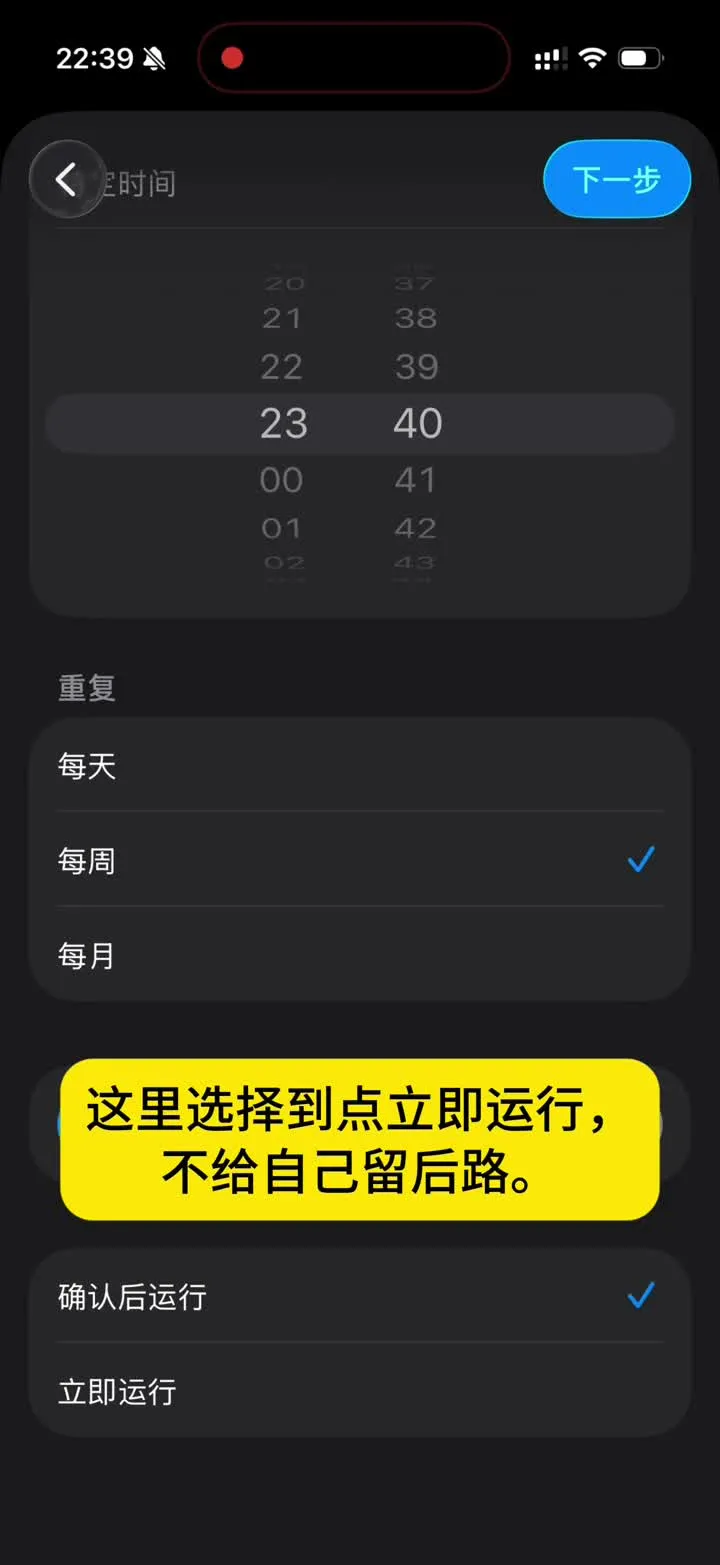
关键细节:一定要选「立即运行」而不是“确认后运行”!不给自己留一个“假装没看见通知”的后路。到点后不管你正在刷什么视频,手机都会自动切到 PlanCoach 的睡眠步骤页,你只需要无脑跟随即可。
5 种实用联动玩法(可直接抄作业)
除了固定时间,iOS「自动化」里还有几十种触发器(闹钟、睡眠、位置、NFC、蓝牙、打开特定 App 等),组合起来玩法非常多:
1. 给一天排班不同的教练(闹钟 / 睡眠模式触发)
- 触发条件:当早上「起床闹钟停止时」或「起床时」。
- 执行动作:运行 Miss S 的「晨间启动路线」(喝水、洗漱、看一眼今日重点)。
- 触发条件:当晚上进入「助眠开始 / 就寝开始」时。
- 执行动作:运行 嫦娥 的「睡眠程序」。
2. 7 块钱 10 个的 NFC 贴纸:把 SOP 贴在现实世界
在网上买几张硬币大小的 NFC 贴纸(几块钱就能买一打),贴在家里固定位置,手机轻轻一碰就启动对应任务:
- 贴在书架上 → 碰一下调用 「生成计划」(搭配世界书随机抽卡,让教练从你的书单里随机抽一本书并拆解 20 分钟阅读步骤)。
- 贴在书桌边缘 → 坐下碰一下,调用 「生成计划」 并勾选 「以导航模式开始」,一秒进入大字常显专注状态。
- 贴在玄关门后 → 出门前碰一下,调用 「运行路线」 启动「出门前 1 分钟检查清单(钥匙、耳机、关火)」。
3. 到达健身房 / 连上耳机自动开练(位置 / 蓝牙触发)
- 触发条件:当「到达健身房位置」或「蓝牙连上运动耳机」时。
- 执行动作:调用 「运行路线」,让 顺子教练 直接打开你的「40 分钟高效练背」路线,省去站在器械前犹豫今天练什么的时间。
4. 防沉迷软拦截(打开特定 App 时触发)
- 触发条件:当打开容易无意识狂刷的娱乐 App(如短视频、社交软件)时。
- 执行动作:触发一条短路线,或者弹出提示询问是否要先完成手头的 PlanCoach 步骤,帮大脑从“自动驾驶刷手机”中醒过来。
5. 剪贴板 / 操作按钮秒记灵感(不打开 App)
- 玩法 A(一键捕捉灵感):把 iPhone 侧边的「操作按钮 (Action Button)」或「轻点背面两下」绑定为 「灵感捕捉」 动作。脑子里冒出念头时按一下,弹窗输入即走,完全不切出当前正在看的文档或视频。
- 玩法 B(剪贴板直接转计划):在快捷指令里把系统动作「获取剪贴板」接到 PlanCoach 的 「生成计划 → 任务内容」 参数上。以后在微信或备忘录里复制一段待办文字,点一下快捷指令就能直接交给教练拆解。