目次
PlanCoachは、漠然とした「やらなきゃ」を、今から始められる小さな一歩に変えるiOSアプリです。
このガイドでは、ひとつのタスクを終えるまでの流れを紹介します。机の片づけやメールの返信など、後回しにしていることをひとつ選んで、一緒に試してみましょう。
1. コーチを選ぶ
コーチによって、得意なことや話し方が違います。迷ったら、動き出すきっかけを作るのが得意な Mr. W から。いくつもの用事をつなげたいときや、長めの予定には Miss S が向いています。いつでも切り替えられます。コーチの紹介もご覧ください。
2. タスクと、今の状態を伝える
自分の言葉で入力するか、話して伝えてください。今どこにいて、どんな気持ちかも添えてみましょう。
机を片づけたい。今はベッドでスマホを見ていて、少しイライラしている。
コーチは今の状態から始められるプランを考えます。「ベッドにいる」と「もう机に座っている」では、最初の一歩も変わります。
「もっと細かく分けて」「教科ごとに3ステップにして」など、ステップの細かさも指定できます。
3. 「ステップに分解」をタップ
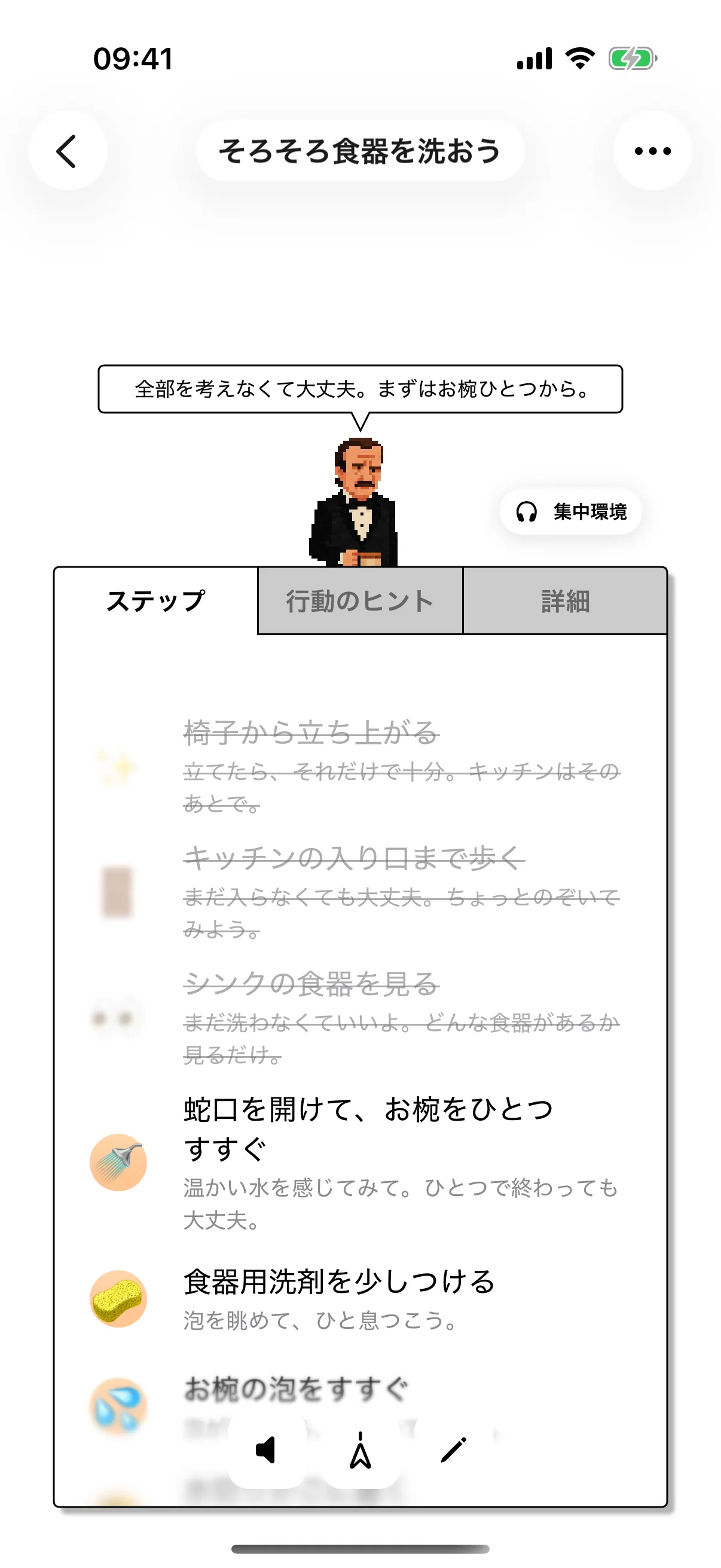
コーチが、具体的なステップを並べたプランを作ります。最初は「これだけでいいの?」と思うくらい、小さな行動から。
まずは読んでみてください。依頼自体を変えて作り直したいときは、プランのタイトルをタップして再生成します。一部のステップや順番だけを調整したいときは、ステップ画面の鉛筆を使います。詳しくはプランを編集する4つの方法へ。
4. 大きいステップは、さらに分解
まだ負担が大きいステップは、長押しして 「さらに分解…」 を選びます。プラン全体を踏まえながら、そのステップだけを小さなタスクに分けます。最初の行動を、次の1分で始められそうな大きさにしてみましょう。
5. ナビモードで進む
ナビモードでは、今のステップだけを大きな文字で表示します。プラン全体を頭に入れておく必要はありません。終わったら次へ。今の状況に合わなくなったステップは、スキップしても大丈夫です。
別の考えが浮かんだら、iPhoneを振って アイデアノート に記録し、目の前の一歩へ戻れます。
6. 終わったら、感想を残す
うまくいったこと、つまずいたことを、短い 感想 として残してみましょう。入力欄の下で 「プランの記憶 · 早期アクセス」 を有効にすると、コーチは最近のタスクや感想を、次のプランの参考にできます。含めたくないときは、生成前に記憶のカプセルを外してください。
タスク全体とステップごとの感想については、感想の使い方をご覧ください。