目录
对一条灵感来说,最重要的不是做完,而是不丢。
做事做到一半,脑子里突然冒出另一件事:要回的消息、想买的东西、一个新点子。马上去做,手头的事就断了;不管它,它又会一直在脑子里打转。
灵感本就是给这些念头一个落脚处。几秒钟记下来,脑子就能放下它,回到眼前的步骤。灵感不是待办,放在这里就好,之后再决定要不要做。
五种记录入口
记录越快,越不容易打断你。按场景选一个最顺手的:
| 入口 | 怎么用 | 适合 |
|---|---|---|
| 用力晃一下 | 在 App 内任意界面,用力摇晃一下手机 | 正在用 PlanCoach 做事,比如导航模式中 |
| 桌面长按图标 | 在主屏幕长按 PlanCoach 图标,选「捕捉灵感」 | 没打开 App 时 |
| Siri | 对 Siri 说「在 PlanCoach 捕捉灵感」,确认识别的文字后保存 | 手上不方便 |
| 快捷指令 | 把「灵感捕捉」绑定到操作按钮、轻点背面或 Apple Watch | 想要一键直达 |
| 灵感本里添加 | 个人主页 →「灵感本」→ 右上角 + | 坐下来集中整理时 |
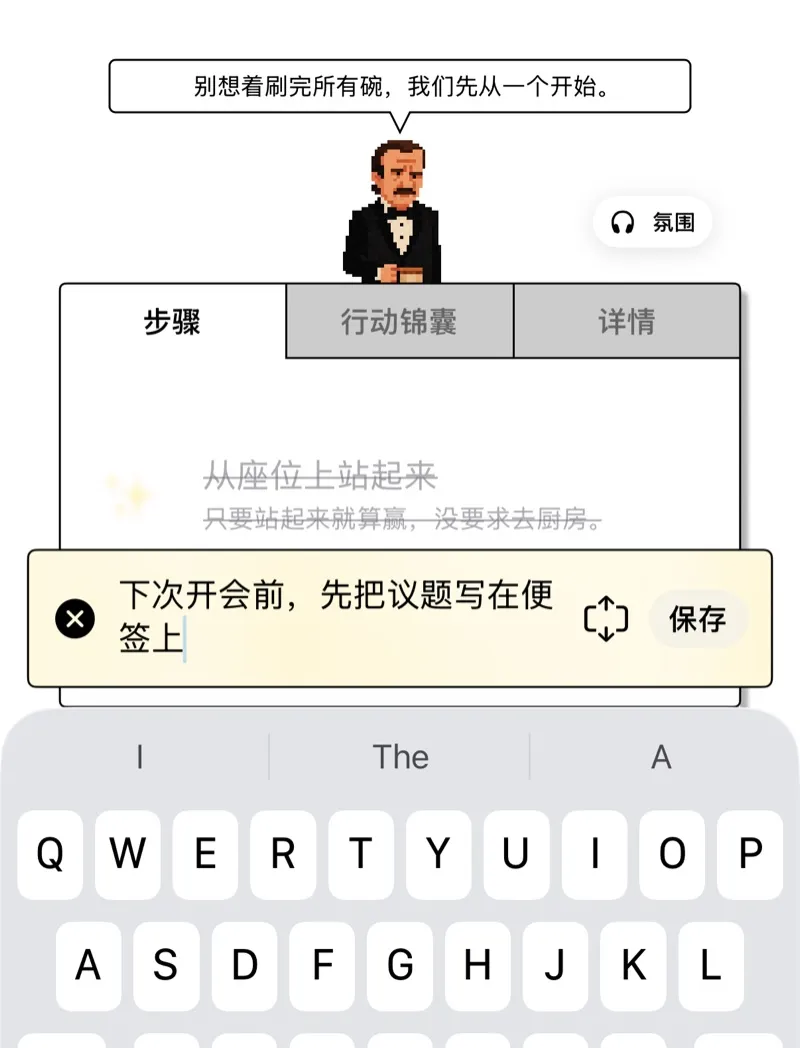
输入条右侧的展开按钮可以进入完整编辑页,补充标记和截止时间。
快捷指令的设置方法见快捷指令与定时计划。不想要摇一摇,可以在「设置 → 交互」里关闭「用力摇一摇捕捉灵感」。
整理灵感
打开灵感本,灵感按时间排列,置顶的会单独放在最上面。
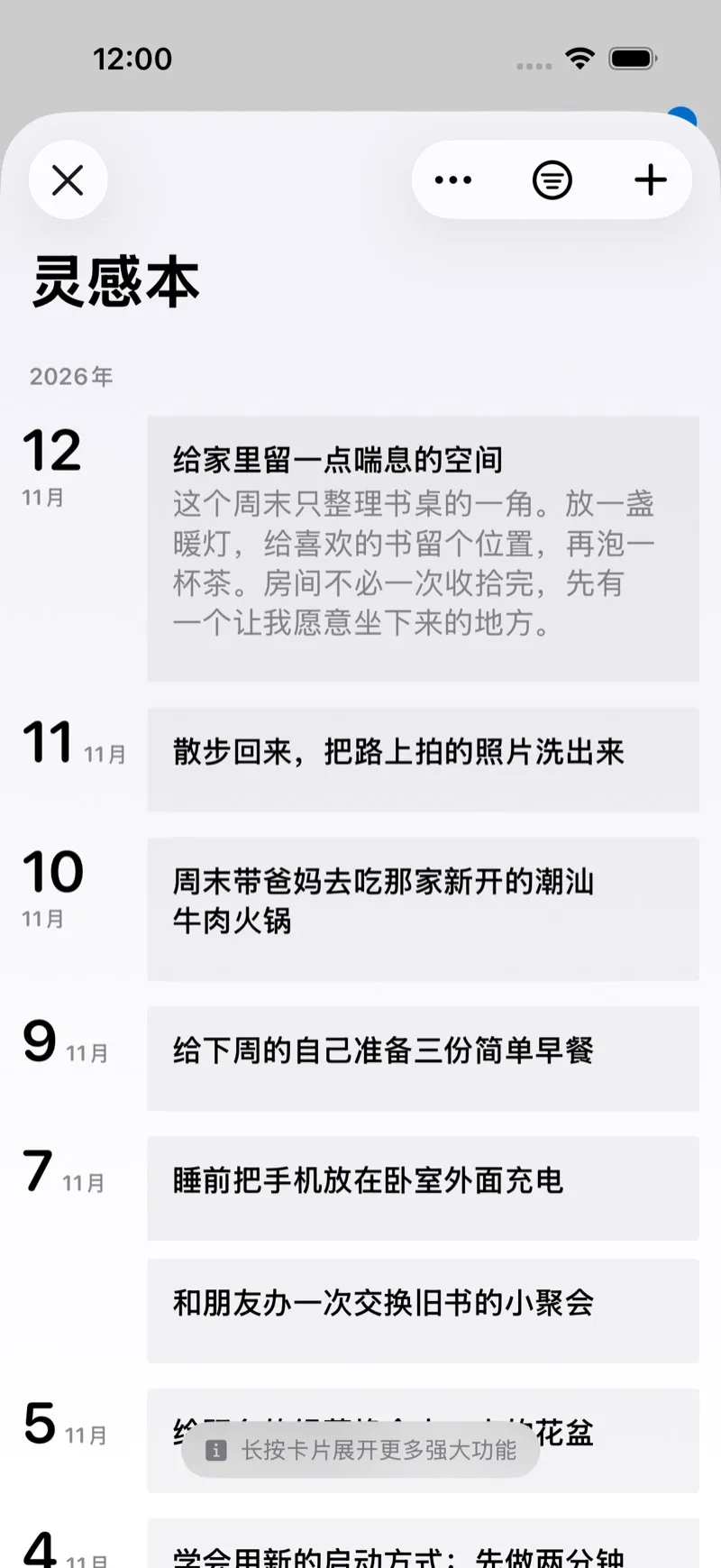
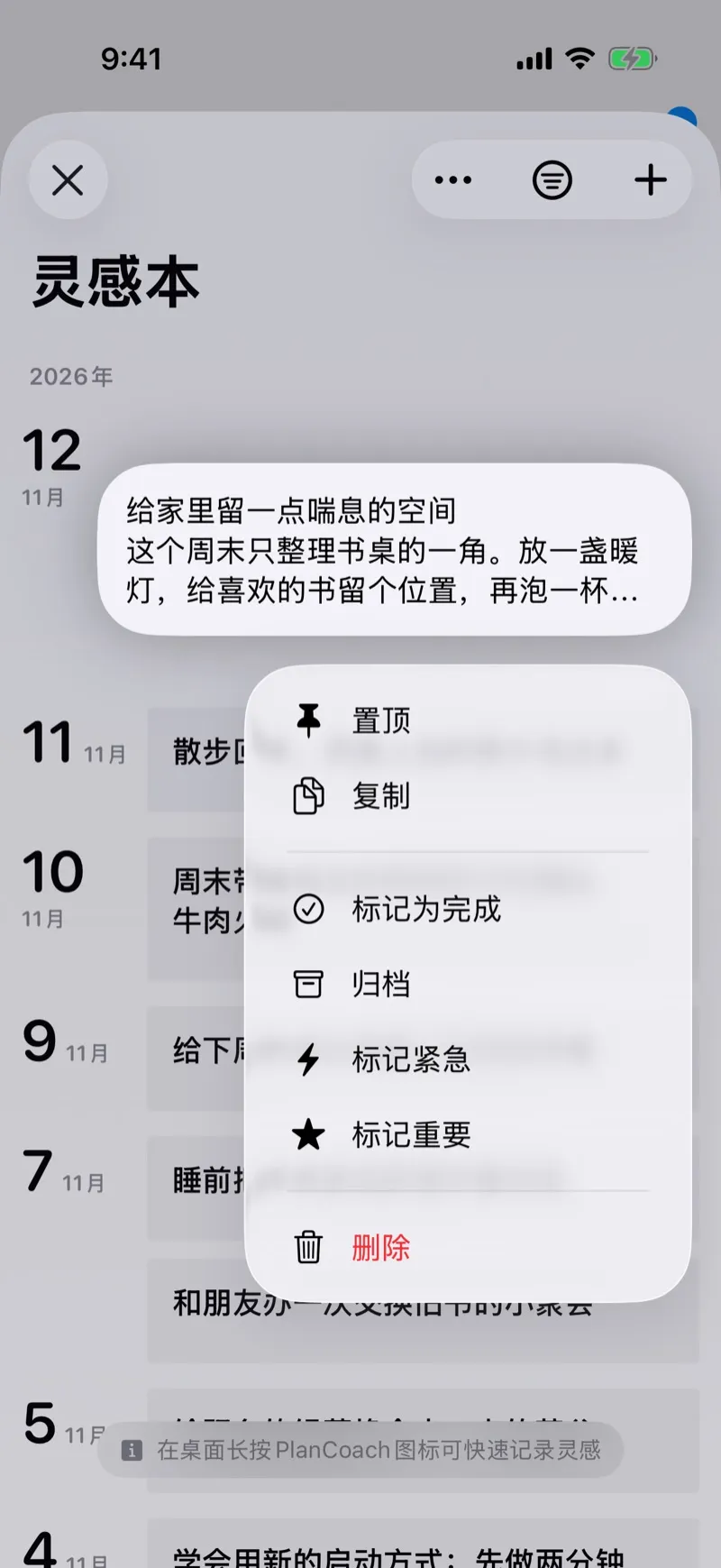
长按卡片可以:
- 置顶:常回来看的灵感放在最上面。
- 复制:粘贴到别的 App。
- 标记为完成 / 归档:做完的、暂时不想看的,都可以移出视线。
- 标记紧急 / 标记重要:给灵感分轻重,见下一节。
- 删除:删除后无法恢复。
灵感多了以后:
- 顶部搜索框可以搜内容。
- 右上角的「显示选项」按钮可以按状态分组,或筛选未完成、已完成、已归档,只看紧急或只看重要。
用四象限分清轻重
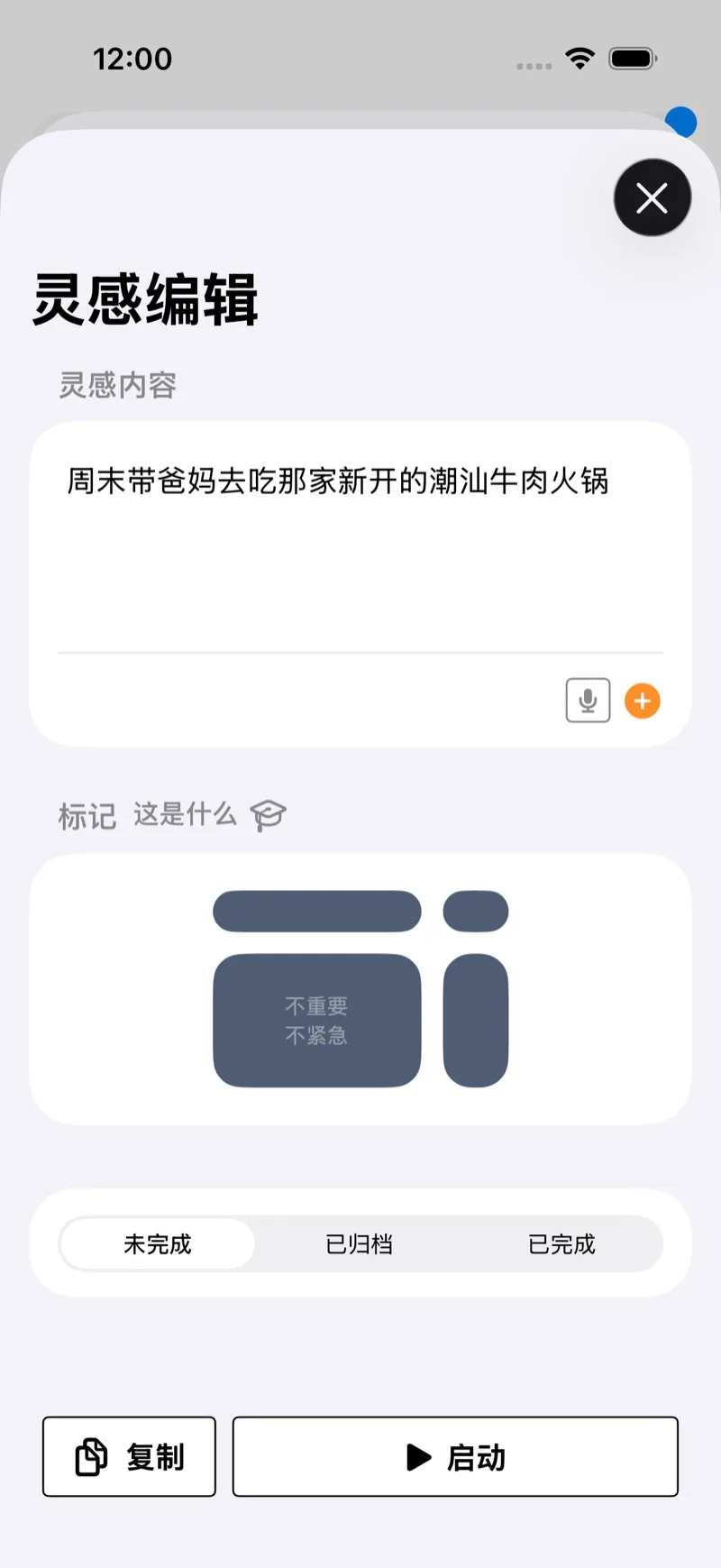
点开一条灵感进入编辑页,在「标记」里的四象限控件上点按或滑动,就能给它打上紧急、重要标签。点「这是什么」可以看四象限的说明。
编辑页还可以:
- 点内容框右下角的话筒按钮语音输入。
- 点旁边的橙色
+添加截止时间,并开启「提前 5 分钟提醒我」。 - 在未完成、已归档、已完成之间切换状态。
从灵感到计划
决定要做某条灵感时,在编辑页底部点 启动。灵感的内容会直接交给教练,拆成一份计划。
这份计划完成后,PlanCoach 会问你要不要把原来那条灵感也标记为已完成,灵感本里就不会留下做完的事。
导出
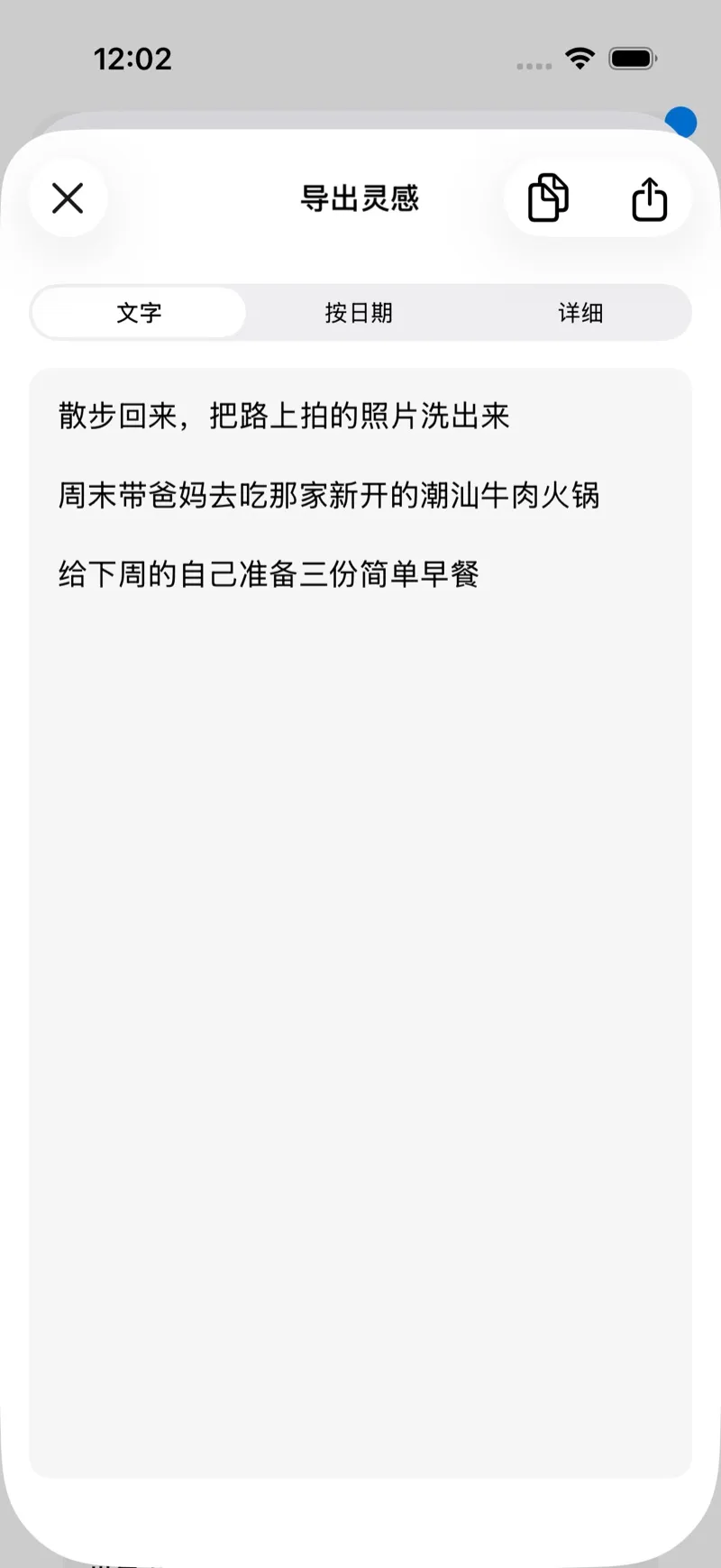
想把灵感搬到笔记软件或发给别人:
- 在灵感本右上角的
···里点「选择灵感」。 - 勾选要导出的灵感,点右上角的导出按钮。
- 选择格式:文字、按日期或详细(附带状态、标记、截止时间等)。
- 复制或分享导出内容。
在桌面上偶遇灵感
记下来的灵感,不该只躺在列表里。把「地球Online」小组件放在桌面上,点「灵感碎片」会随机抽出一条,常常能让旧点子重新被看见。设置方法见小组件全指南。
PlanCoach功能介绍灵感本