Indice
Per un’idea, la cosa più importante non è realizzarla. È non perderla.
A metà di un’attività ti viene in mente altro: un messaggio a cui rispondere, qualcosa da comprare, un nuovo spunto. Se te ne occupi subito perdi il filo. Se lo ignori, continua a girarti in testa.
Idee dà a questi pensieri un posto dove atterrare. Annotalo in pochi secondi, lascialo andare e torna al passaggio che hai davanti. Un’idea non è una cosa da fare. Lasciala qui e decidi più tardi se metterti all’opera.
Cinque modi per annotare un’idea
Più annoti in fretta, meno ti interrompe. Scegli in base al momento:
| Accesso | Come | Ideale per |
|---|---|---|
| Scuoti | Scuoti con decisione l’iPhone in qualsiasi schermata di PlanCoach | A metà attività, ad esempio in modalità guida |
| Schermata Home | Tieni premuta l’icona di PlanCoach e scegli Annota idea | Quando l’app non è aperta |
| Siri | Di’ «Annota un’idea in PlanCoach», poi conferma il testo prima del salvataggio | Quando hai le mani occupate |
| Comandi Rapidi | Assegna l’azione Annota idea al tasto Azione, al tocco sul retro o all’Apple Watch | Annotare con un gesto |
| Dentro Idee | Profilo → Idee → + in alto a destra | Quando riordini con calma |
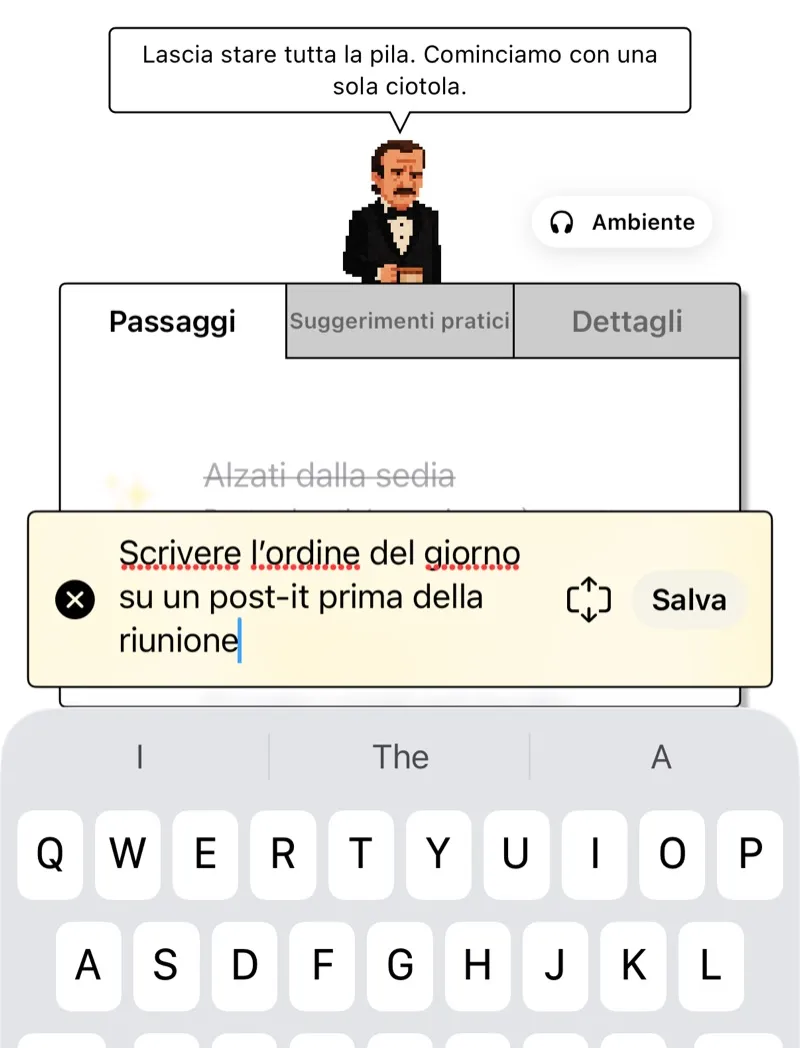
Il pulsante di espansione a sinistra di Salva apre l’editor completo, dove puoi aggiungere contrassegni e una scadenza.
Per configurare le azioni, vedi Comandi Rapidi. Se non ti serve lo scuotimento, vai in Impostazioni → Interazione e disattiva Scuoti con decisione per annotare idee.
Organizza le idee
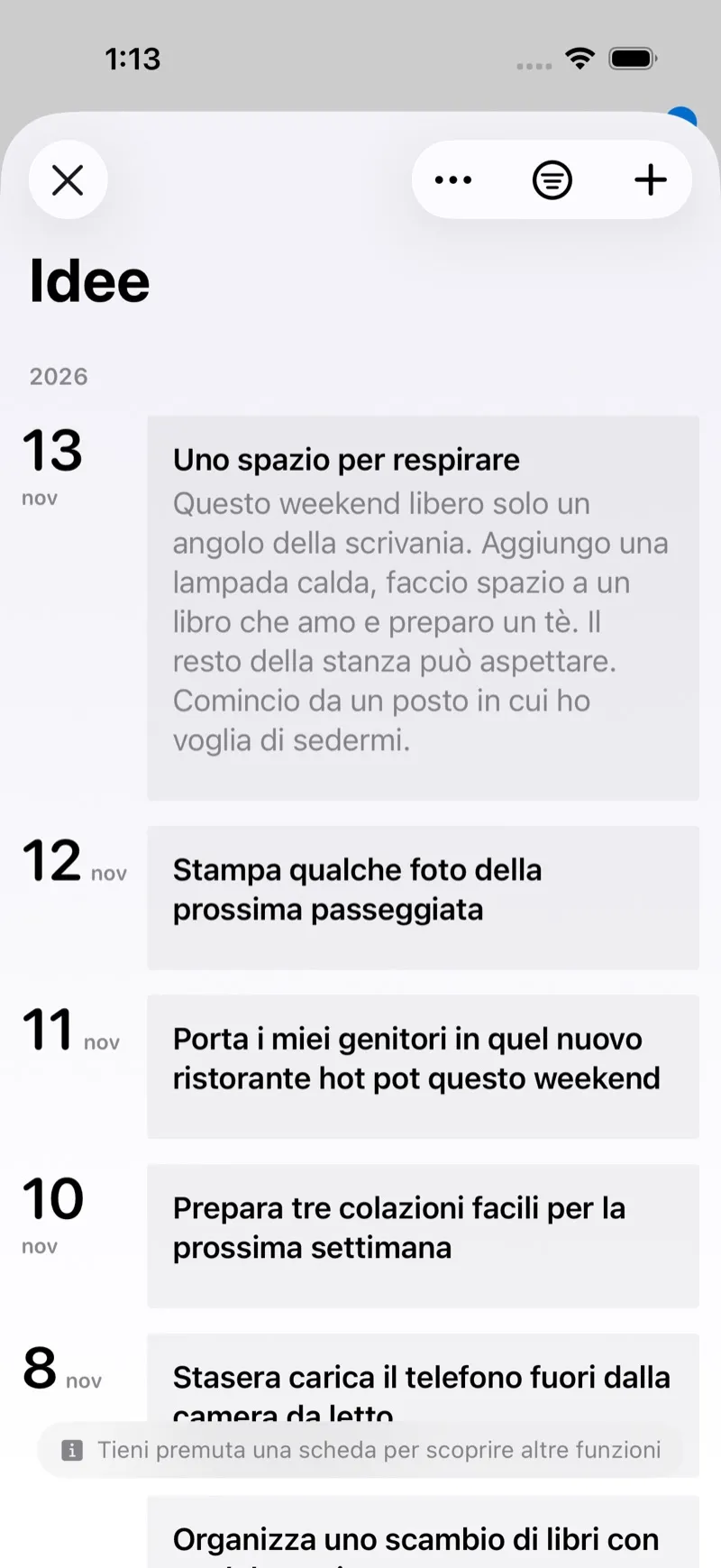
Le idee sono su una linea del tempo, dalle più recenti. Quelle fissate restano in cima.
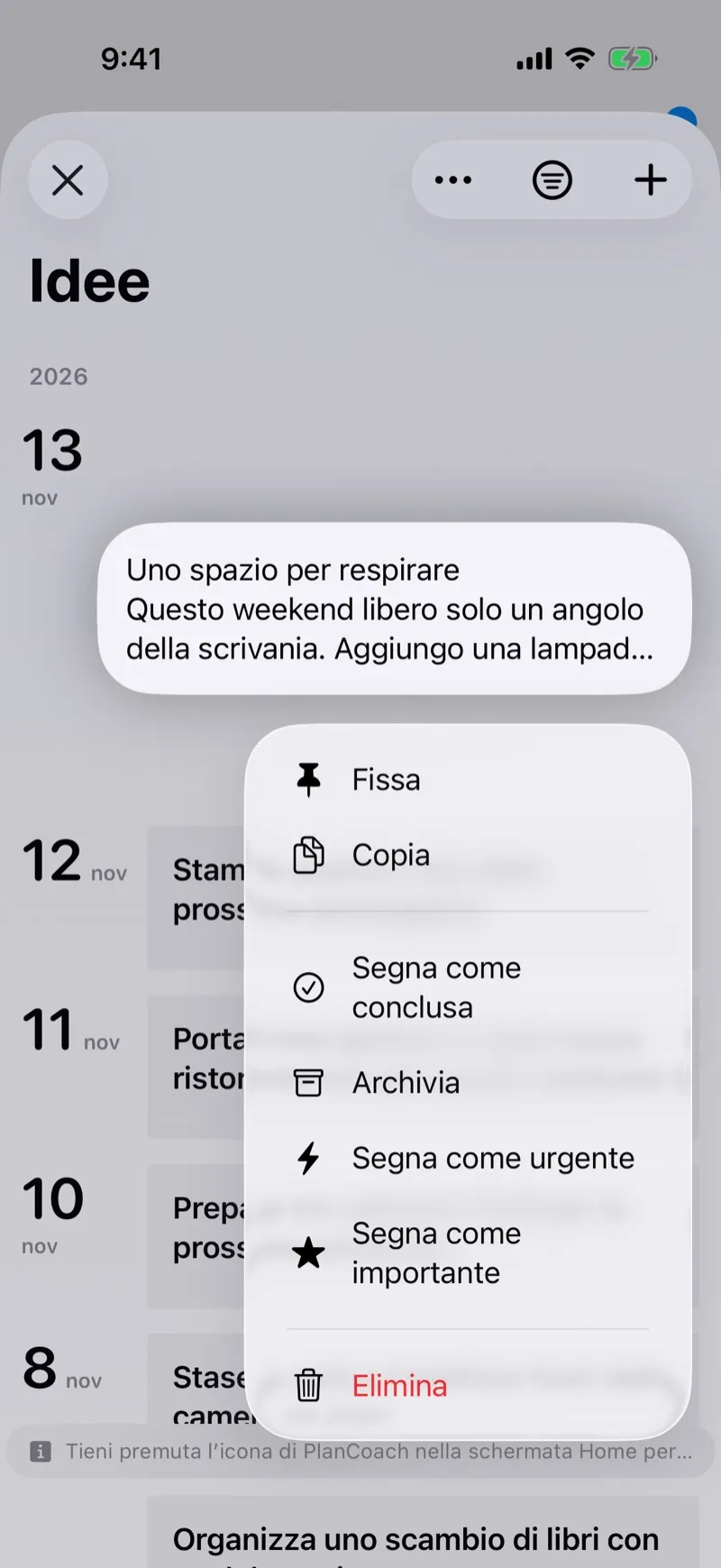
Tieni premuta una scheda per:
- Fissare un’idea che riguardi spesso.
- Copiarla e incollarla in un’altra app.
- Segnarla come conclusa o Archiviarla per toglierla dalla vista.
- Segnarla come urgente o come importante per ordinare per priorità (vedi la sezione successiva).
- Eliminarla. Non si può annullare.
Quando l’elenco cresce:
- Usa il campo di ricerca in alto per ritrovare un’idea.
- Il pulsante Opzioni di visualizzazione in alto a destra permette di raggruppare per stato, filtrare le idee aperte, concluse o archiviate, oppure mostrare solo le urgenti o solo le importanti.
Ordina per urgenza e importanza
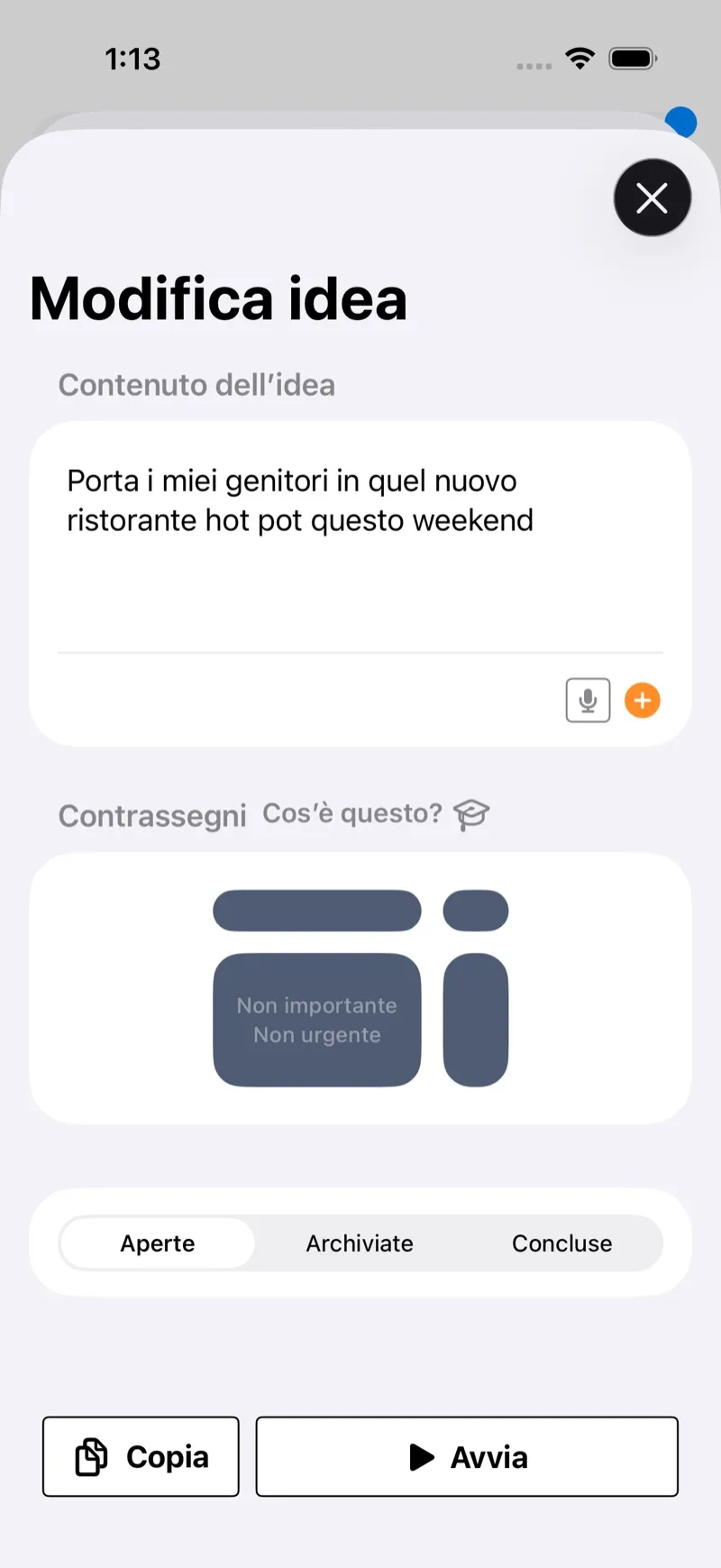
Tocca un’idea per aprire l’editor. In Contrassegni, tocca o scorri il controllo a quattro quadranti per segnare l’idea come urgente, importante o entrambe. Tocca Cos’è questo? per una breve spiegazione dei quattro quadranti.
Nell’editor puoi anche:
- Toccare il microfono nel campo di testo per dettare.
- Toccare il
+arancione accanto per aggiungere una Scadenza e attivare Ricordamelo 5 minuti prima. - Cambiare lo stato tra Aperte, Archiviate e Concluse.
Da un’idea a un piano
Quando decidi di agire, tocca Avvia in fondo all’editor. L’idea passa direttamente al tuo coach e diventa un piano passo dopo passo.
Quando concludi quel piano, PlanCoach ti chiede se segnare come conclusa anche l’idea di partenza. Così le cose fatte non restano in Idee.
Esporta
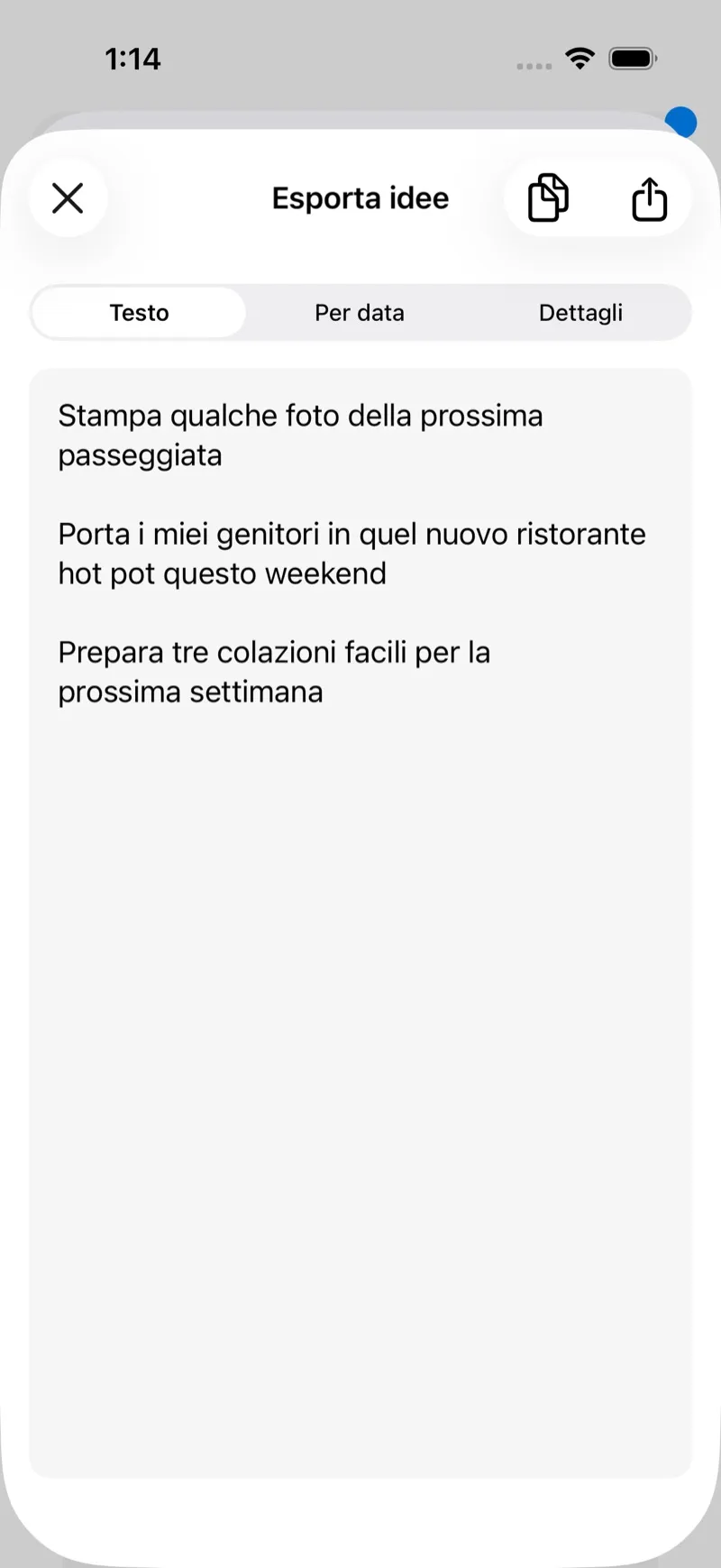
Per spostare le idee in un’app di note o inviarle a qualcuno:
- Tocca
···in alto a destra in Idee e scegli Seleziona idee. - Spunta le idee che vuoi, poi tocca il pulsante di esportazione in alto a destra.
- Scegli un formato: Testo, Per data o Dettagli (con stato, contrassegni, scadenza e altro).
- Copia o condividi il risultato.
Ritrova le idee nella schermata Home
Le idee annotate non dovrebbero restare a dormire in un elenco. Aggiungi il widget Earth Online alla schermata Home e tocca Frammento di idea per estrarne una a caso. Spesso una vecchia idea sembra diversa la seconda volta. Vedi Widget per la configurazione.