目次
アイデアにとって大切なのは、やり遂げることより、なくさないこと。
作業の途中で、別のことがふと浮かぶ。返すべきメッセージ、買いたいもの、新しい思いつき。すぐ手をつければ今の作業が途切れるし、放っておけば頭の中でぐるぐる回り続けます。
アイデアノートは、そんな考えの置き場所です。数秒でメモすれば頭から下ろせて、目の前のステップに戻れます。アイデアはToDoではありません。ここに置いておき、やるかどうかはあとで決めれば大丈夫です。
5つの記録方法
記録が速いほど、作業を邪魔しません。場面に合わせて選んでください。
| 方法 | 使い方 | 向いている場面 |
|---|---|---|
| 振る | PlanCoachのどの画面でも、iPhoneをしっかり振る | 作業中。たとえばナビモードの最中 |
| ホーム画面 | PlanCoachのアイコンを長押しして アイデアを記録 を選ぶ | アプリを開いていないとき |
| Siri | 「PlanCoachでアイデアを記録」と話しかけ、文字を確認してから保存 | 手がふさがっているとき |
| ショートカット | アイデアを記録 アクションをアクションボタン、背面タップ、Apple Watchに割り当てる | ワンタッチで記録したいとき |
| アイデアノートから追加 | プロフィール → アイデアノート → 右上の + | 落ち着いて整理するとき |
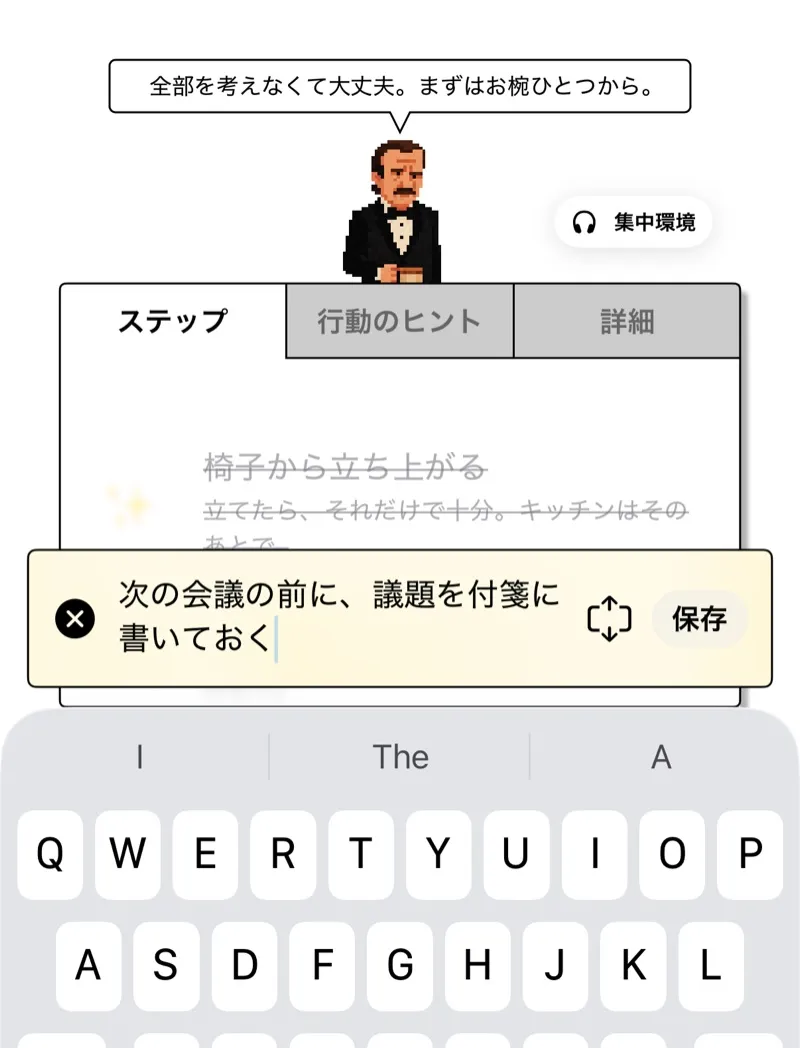
保存 の左にある展開ボタンから編集画面を開き、マークや期限を追加できます。
ショートカットの設定はショートカットを参照してください。振って記録する機能が不要なら、設定 → 操作 で しっかり振ってアイデアを記録 をオフにできます。
アイデアを整理する
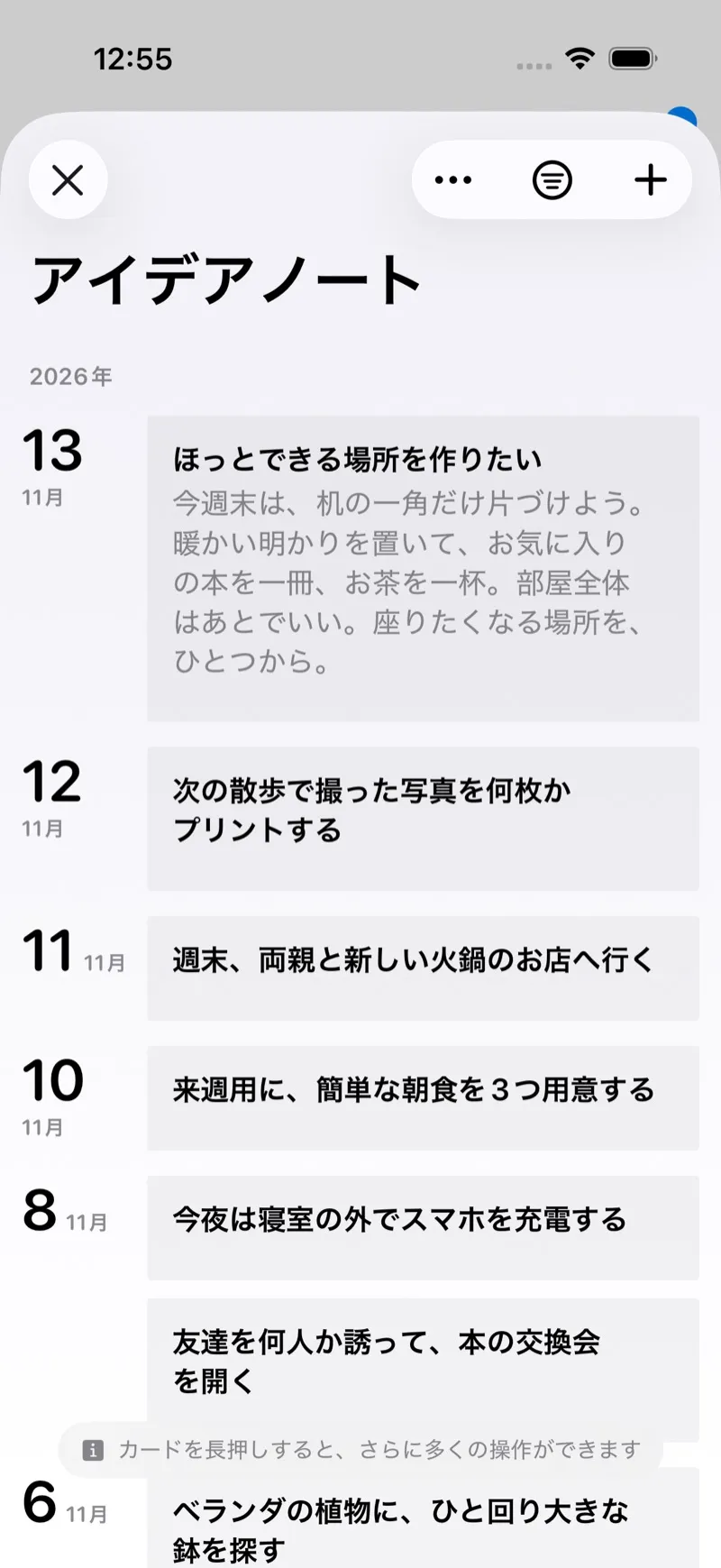
アイデアは新しい順にタイムラインに並び、固定したものは一番上に表示されます。
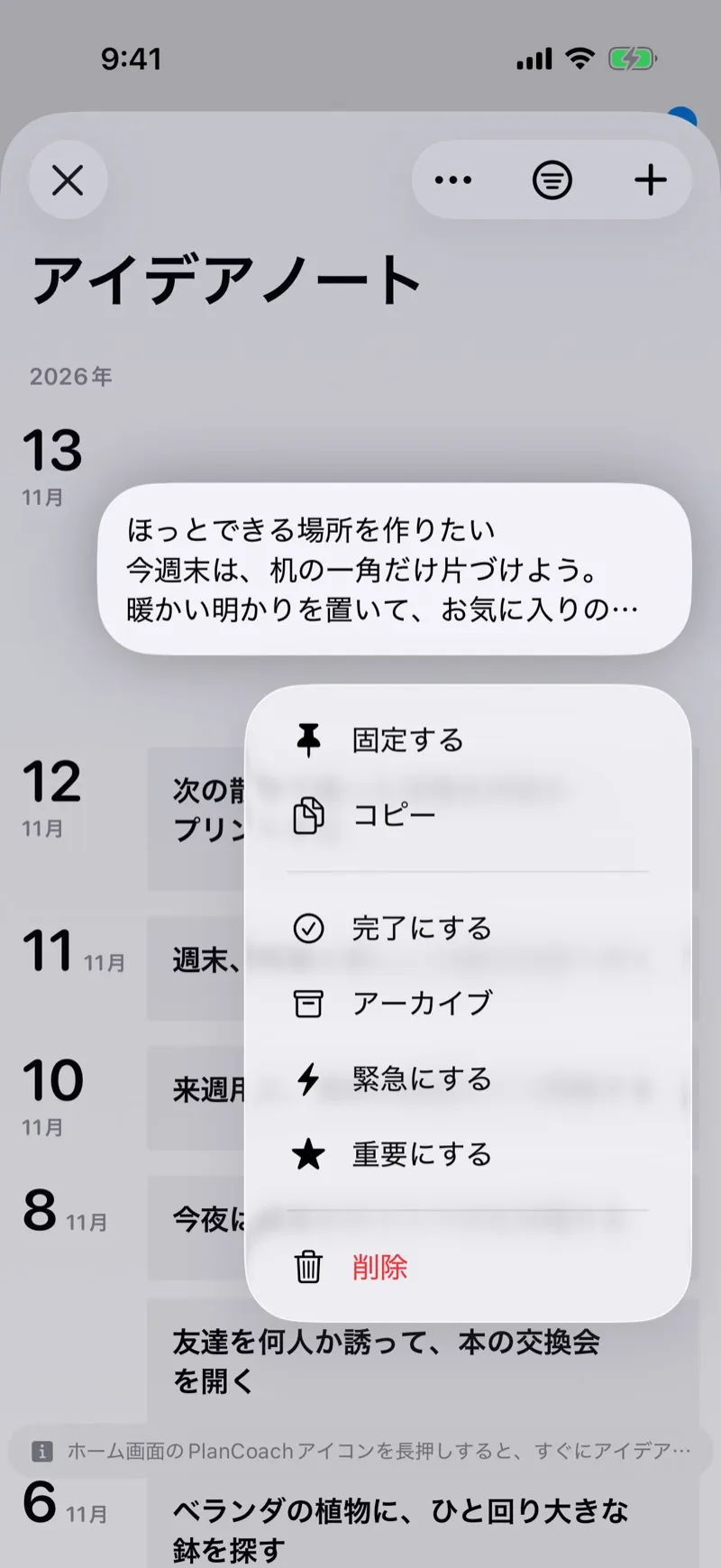
カードを長押しすると、次の操作ができます。
- 固定する:何度も見返すアイデアを上にとどめる。
- コピー:ほかのアプリに貼り付ける。
- 完了にする / アーカイブ:終わったものや、今は見たくないものを片づける。
- 緊急にする / 重要にする:優先度を分ける(次の節を参照)。
- 削除:元に戻せません。
アイデアが増えてきたら:
- 上部の検索欄で内容を探せます。
- 右上の 表示設定 ボタンで、状態ごとのグループ表示や、未完了・完了・アーカイブ済みでの絞り込み、緊急だけ・重要だけの表示ができます。
緊急度と重要度で分ける
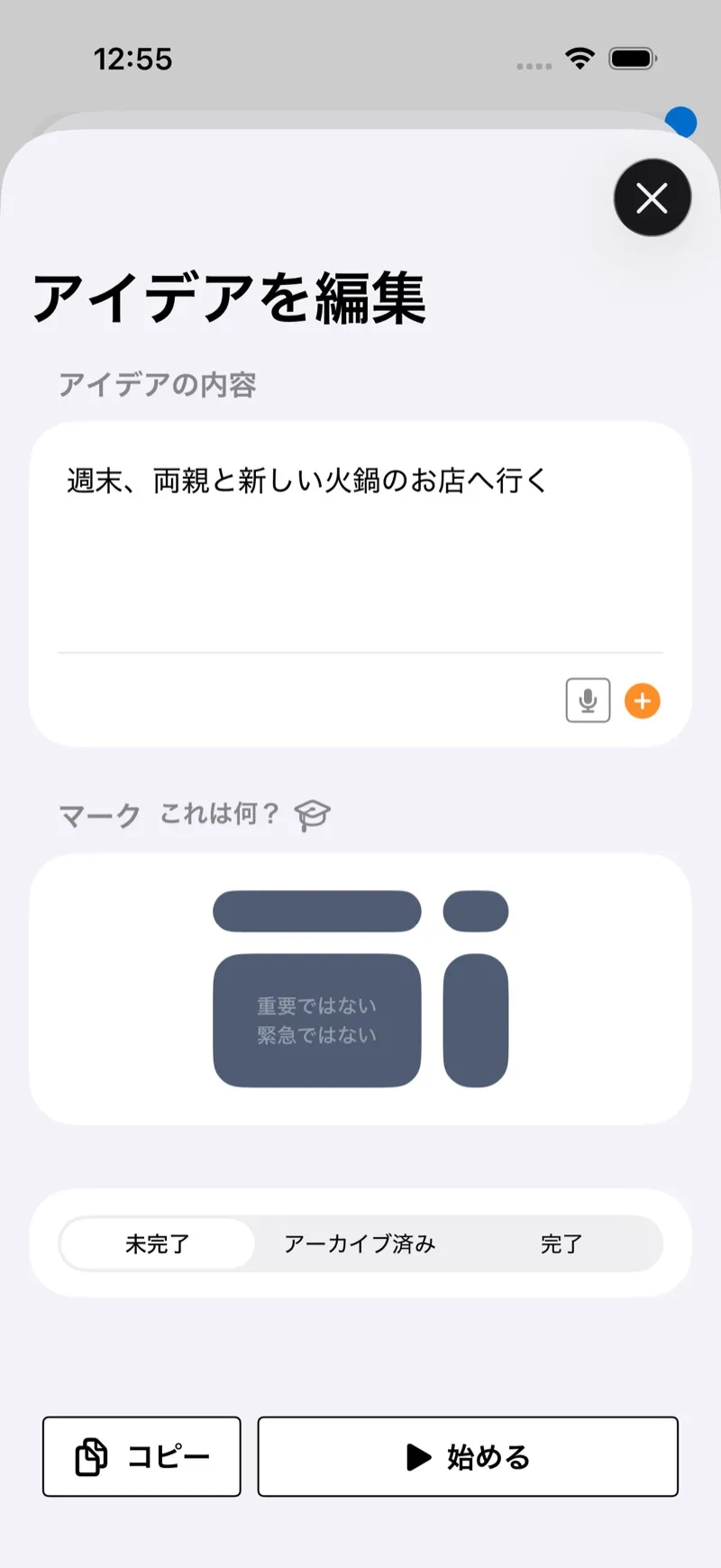
アイデアをタップして編集画面を開き、マーク の4象限コントロールをタップまたはスワイプすると、緊急・重要 のマークを付けられます。これは何? をタップすると4象限の説明が見られます。
編集画面では、ほかにも次のことができます。
- 入力欄右下のマイクボタンで音声入力する。
- 隣のオレンジの
+で 期限 を追加し、5分前に通知 をオンにする。 - 状態を未完了、アーカイブ済み、完了で切り替える。
アイデアからプランへ
取りかかると決めたら、編集画面の下にある 始める をタップします。アイデアの内容がそのままコーチに渡り、ステップに分けたプランになります。
そのプランを終えると、元のアイデアも完了にするかどうか聞かれます。終わったことがアイデアノートに残り続けることはありません。
書き出し
メモアプリに移したり、誰かに送ったりしたいとき:
- アイデアノート右上の
···から アイデアを選択 をタップ。 - 書き出したいアイデアにチェックを入れ、右上の書き出しボタンをタップ。
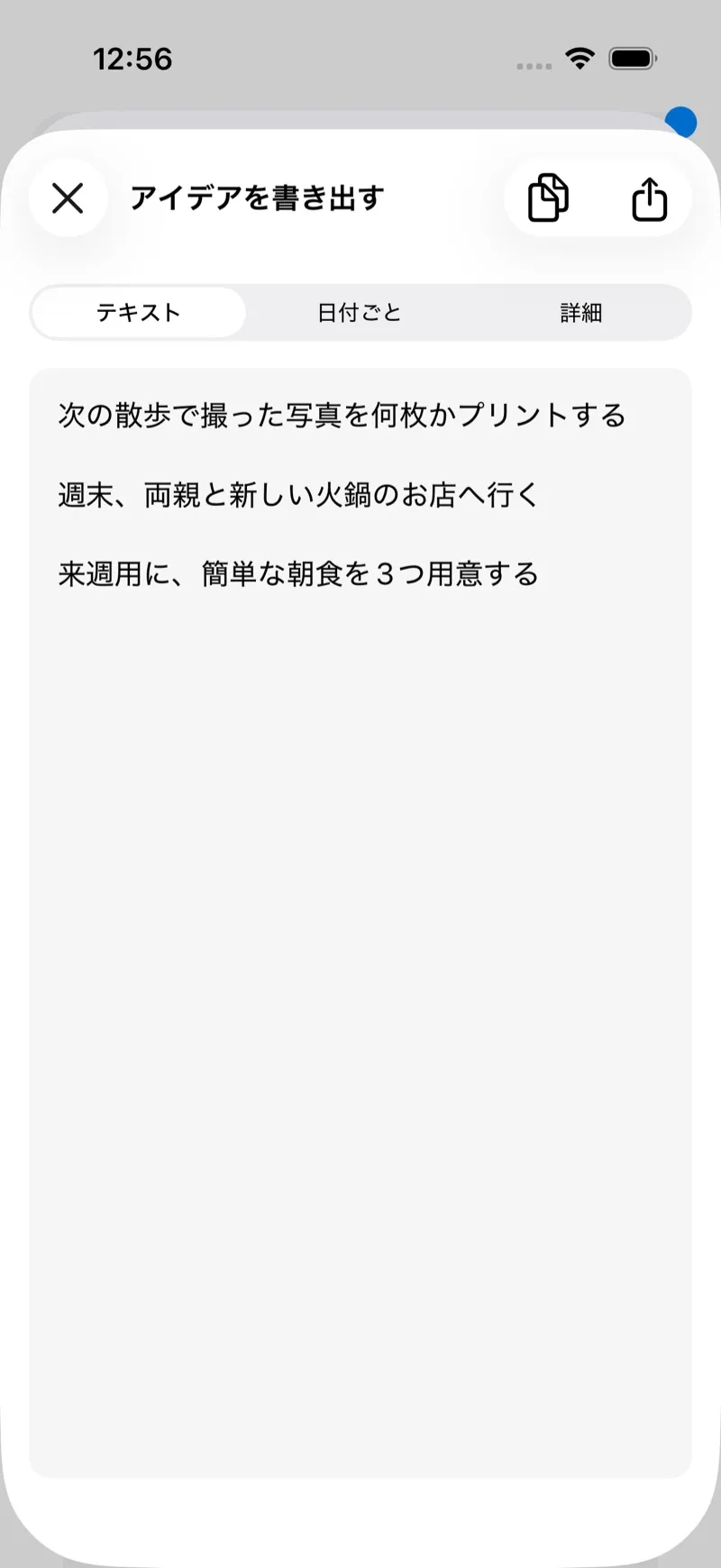
- 形式を選ぶ:テキスト、日付ごと、詳細(状態、マーク、期限などを含む)。
- コピーまたは共有する。
ホーム画面でアイデアに再会する
記録したアイデアは、一覧に眠らせておくだけではもったいない。地球オンライン ウィジェットをホーム画面に置いて アイデアのかけら をタップすると、ひとつがランダムに表示されます。昔の思いつきが、違って見えることもあります。設定方法はウィジェットをご覧ください。